

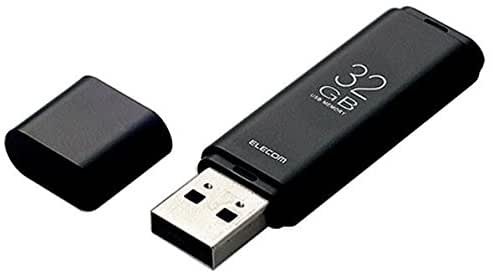
Windows 10のサポート終了にともない、Windows 11への移行を検討している人も多いのではないでしょうか。
Windows 11へのアップグレード方法はいくつかありますが、今回はWindows 11をインストールするためのUSBメディアツールを作成する方法を紹介します。
USBメモリにWindows 11のインストールメディアを作成しておけば、Windows 11のインストールや再インストール、パソコンのトラブル時の復旧などにも利用できます。
「Windows 11のUSBメディアを作るのは難しそう」と思うかもしれません。
しかし、マイクロソフトが提供している「メディア作成ツール」を使えば、初心者でも画面の指示に従って作成できます。
この記事では、Windows 11のインストール用USBメディアを作成する方法を、できるだけ分かりやすく紹介します。
Windows 11のインストール用USBメディアとは?
Windows 11のインストール用USBメディアとは、USBメモリにWindows 11のインストールに必要なファイルを保存したものです。
このUSBメモリを使えば、次のような用途に利用できます。
- Windows 11を新規インストールする
- Windows 11を再インストールする
- パソコンのトラブル時にWindowsを復旧する
- 別のパソコンにWindows 11をインストールする
ただし、USBメディアからパソコンを起動して新規インストールする場合は、パソコン内のデータが消去される可能性があります。
大切なデータがある場合は、必ず事前にバックアップしておきましょう。
Microsoftも、Windowsのインストールや再インストール前にはデータのバックアップを推奨しています。
Windows 11へアップグレードする前に確認すること
Windows 11をインストールする前に、使用しているパソコンがWindows 11のシステム要件を満たしているか確認しましょう。
Windows 11は、すべてのWindows 10パソコンにインストールできるわけではありません。
特に、
- TPM 2.0
- 対応する64ビットCPU
- メモリ4GB以上
- ストレージ64GB以上
- UEFI、セキュアブート対応
などの条件があります。
Windows 10を使用しているパソコンの場合は、Microsoftが提供している「PC 正常性チェック」アプリを使って、Windows 11に対応しているか確認できます。
Windows 11に対応していないパソコンには注意
Windows 11のシステム要件を満たしていないパソコンにインストールする方法もあります。
しかし、Microsoftは対応していないパソコンへのWindows 11のインストールを推奨していません。
互換性の問題が発生したり、将来のアップデートが保証されなかったりする可能性があります。
そのため、基本的にはWindows 11のシステム要件を満たしているパソコンでインストールすることをおすすめします。
Windows 11インストール用USBメディアを作成するために必要なもの
Windows 11のインストール用USBメディアを作成するには、次のものが必要です。
8GB以上のUSBメモリ
Windows 11のインストールメディアを作成するには、8GB以上の空き容量があるUSBフラッシュドライブが必要です。
ただし、USBメモリの中に保存されているデータは削除されます。
そのため、できればデータの入っていないUSBメモリを用意してください。
USBメモリに大切な写真やファイルが保存されている場合は、必ず別の場所にバックアップしておきましょう。
安定したインターネット環境
Windows 11のインストールファイルをダウンロードするため、インターネット接続も必要です。
Windows 11のファイルは容量が大きいため、通信環境によってはダウンロードに時間がかかる場合があります。
Windows 11インストール用USBメディアの作り方
それでは、実際にWindows 11のインストール用USBメディアを作成してみます。
USBメモリをパソコンに接続する
まず、8GB以上のUSBメモリをパソコンに接続します。
このあとUSBメモリの内容が削除されるため、必要なデータが入っていないことを確認してください。
Windows 11のダウンロードページを開く
次に、MicrosoftのWindows 11ダウンロードページを開きます。
ページ内にある「Windows 11のインストール メディアを作成する」という項目を探します。
そこで「今すぐダウンロード」をクリックします。
Windows 11のメディア作成ツール「MediaCreationTool.exe」のダウンロードが始まります。
Microsoft公式のインストールメディア作成ツールを使えば、画面の指示に従ってUSBメディアを作成できます。
MediaCreationTool.exeを起動する
ダウンロードした「MediaCreationTool.exe」をクリックします。
ユーザーアカウント制御の画面が表示された場合は、「はい」をクリックします。
しばらくすると、Windows 11のセットアップ画面が表示されます。
内容を確認して、ライセンス条項に同意します。
言語とエディションを確認する
Windows 11のインストールメディア作成に必要な言語やエディションを確認します。
通常は、現在使用しているパソコンに合わせた設定が表示されます。
特に変更する必要がなければ、そのまま「次へ」をクリックします。
使用するメディアを選択する
「使用するメディアを選んでください」という画面が表示されます。
ここで、
USBフラッシュドライブ
を選択します。
選択したら「次へ」をクリックします。
USBメモリを選択する
接続されているUSBメモリが表示されます。
Windows 11のインストールメディアを作成するUSBメモリを選択します。
ここで注意したいのは、選択したUSBメモリのデータが削除されることです。
USBメモリを間違えて選択しないように、容量などを確認してください。
問題がなければ「次へ」をクリックします。
Windows 11のダウンロードが始まる
ここからWindows 11のインストールファイルのダウンロードが始まります。
インターネット回線の速度によって、ダウンロードにかかる時間は異なります。
ダウンロードが終わると、USBメモリへの書き込みが始まります。
この間は、USBメモリを抜かないようにしてください。
Windows 11インストール用USBメディアの完成
しばらく待つと、Windows 11のインストール用USBメディアが完成します。
これで、Windows 11のインストールに使用できるUSBメモリが作成されました。
作成したUSBメモリは、Windows 11のインストールや再インストールなどに利用できます。
Microsoftの公式サポートでも、作成したインストールメディアはWindowsの新規インストールや再インストールなどに利用できると説明されています。
USBメディアを使ってWindows 11へアップグレードする場合
現在Windows 10を使用していて、Windows 11へアップグレードする場合は、作成したUSBメモリをパソコンに接続します。
Windows 10が起動している状態でUSBメモリを開き、その中にある「setup.exe」を実行します。
Windows 11のセットアップ画面が表示されたら、画面の指示に従って進めます。
このとき、設定によっては、
- 個人ファイルとアプリを引き継ぐ
- 個人ファイルのみを引き継ぐ
- 何も引き継がない
といった選択肢が表示されます。
Windows 10からWindows 11へアップグレードする場合、個人ファイルやアプリを引き継ぐ設定を選択すれば、データやアプリを残したままアップグレードできます。
ただし、アップグレード前には万が一に備えて、重要なデータをバックアップしておくことをおすすめします。
パソコンを初期化してWindows 11をインストールする場合は注意
USBメモリからパソコンを起動して、Windows 11を新規インストールする方法もあります。
しかし、この方法ではパソコンのハードディスクやSSDに保存されているデータが削除される場合があります。
そのため、
- 写真
- 動画
- 書類
- 音楽
- ブラウザのお気に入り
- 必要なアプリの設定
などは、事前にバックアップしておきましょう。
パソコンを初期化してWindows 11をインストールする場合は、Windows 10からの通常のアップグレードよりも慎重に作業する必要があります。
まとめ
今回は、Windows 11のインストール用USBメディアを作成する方法を紹介しました。
Windows 11のインストール用USBメディアを作成するには、
- 8GB以上のUSBメモリを用意する
- Microsoft公式サイトからメディア作成ツールをダウンロードする
- MediaCreationTool.exeを起動する
- USBフラッシュドライブを選択する
- USBメモリを選択する
- Windows 11のファイルをダウンロードする
- USBメディアの作成が終わるまで待つ
という手順で作成できます。
Windows 11のインストール用USBメディアを作っておけば、Windows 11へのアップグレードだけでなく、将来パソコンの調子が悪くなったときの再インストールにも利用できます。
ただし、Windows 11をインストールする前には、パソコンがWindows 11のシステム要件を満たしているか確認してください。
また、重要なデータは必ずバックアップしてから作業するようにしましょう。
Windows 10のサポートは2025年10月14日に終了しているため、対応しているパソコンであれば、Windows 11への移行を検討することをおすすめします。