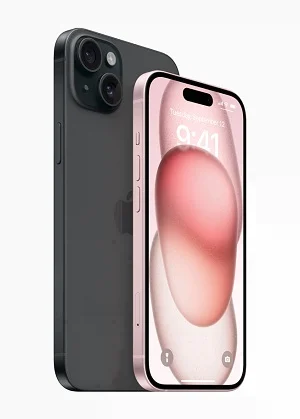


SIMなしiPhoneの初期設定について分かりやすく解説しています。
最初に、SIMが入っていないiPhoneの現在の状態はどうなっていますか?
「Apple IDが以前のまま登録されている状態」か「初期化した状態」のいずれかだと思います。
それでは、SIMなしiPhoneの初期設定方法へと行きましょう。
SIMなしiPhoneの初期設定は通常の設定と同じ

SIMが無くてもiPhoneの初期設定は、SIMがあるiPhoneと同じやり方です。
初期設定は、iPhoneを初期化した状態から始めます。
初期化の手順
「設定」から、
→「一般」
→「転送またはiPhoneをリセット」
→「すべてのコンテンツと設定を消去」をタップ。
「このiPhoneを消去」画面で、
「続ける」をタップします。
初期化が終了したら、次の手順に進みます。
1・電源を入れる
初期化したiPhoneの電源を入れるか、電源が入っている状態でも同じです。
「こんにちは」画面になっています。(下記画像はiPhone5s)

iPhone5sの場合
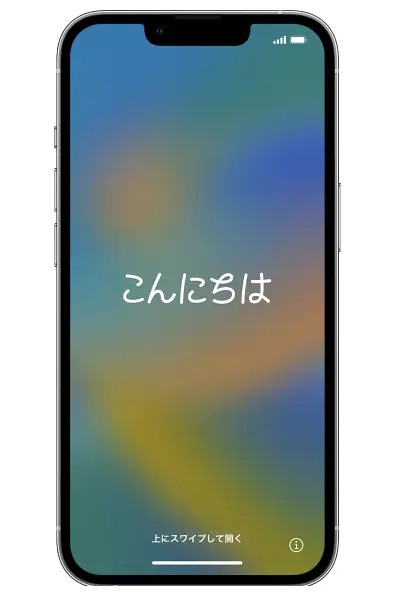
Apple公式ホームページより
2・クイックスタートか手動設定のどちらを選ぶ
ホームボタンか、画面をタッチすると、「クイックスタート」画面になります。
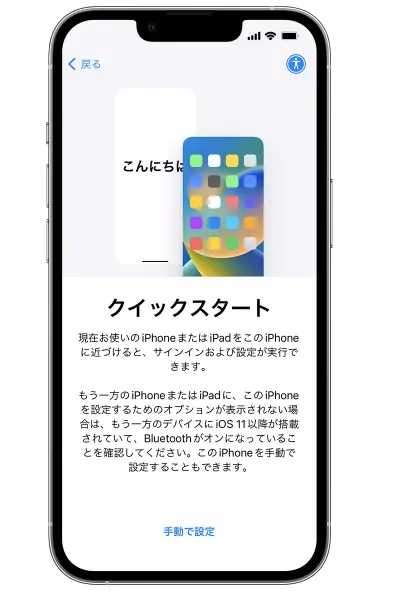
Apple公式ホームページより
クイックスタートとは
クイックスタートは、iPhoneの引っ越しをするための方法です。
古いiPhoneから新しいiPhoneへ、すべてのデータが自動で引き継ぎされます。
手動設定とは
引っ越しではなく新しいiPhoneとして使う場合、手動設定を選択します。
手動設定は「初めてiPhoneを購入した人」が行うiPhoneの初期設定です。
3・アクティベーション
Wi-Fiの設定をします。
インターネットに接続できたら、iPhoneのアクティベーションが開始します。
Wi-Fiが無い場合は、テザリング機能を利用してインターネットに接続することもできます。
4・Face IDやTouch ID、パスコード設定
セキュリティ設定をします。
ここで特に注意することは、パスコードは絶対何が何でも忘れてはいけません。
パスコードを設定するときは、紙に書いておくことを超おススメします。
iPhoneの設定が終わったら、紙に書いたパスコードを自分の財布などに保管しておくといいですね。
5・データとAppを復元または転送
新しいiPhoneとして活用する場合は、バックアップからの復元や移行などはしないで、「Appとデータを転送しない」を選択します。
以前使っていた Apple Account を使う場合は、復元や移行を選択してもいいですね。
その場合、以前使っていたAppleIDのデータがすべて、このiPhoneへ復元されます。
6・Apple Account でサインインする
新しいiPhoneとして活用する場合、新しいApple Account を作成しますので、
「パスワードを忘れたかApple IDをお持ちでない場合」をタップして、
新規にApple Account を作成します。
ここまでくれば、初期設定はほとんど完了です。
初期設定後に必ずやるべき3つのこと
SIMなしiPhoneは、初期設定後に以下をやると使いやすくなります。
① 不要な通信設定をOFFにする
- モバイル通信(グレーアウトしている場合あり)
- キャリア関連の設定
- SIM PIN
② iCloudのON/OFFを整理する
SIMなしiPhoneはサブ機として使うことが多いので、 必要な項目だけONにするとバッテリーが長持ちします。
③ Appの自動ダウンロードをOFFにする
こちらはお好みによって、Appの自動ダウンロードをONかOFFでいいと思います。
まとめ
SIMなしiPhoneの初期設定は下記の流れで完了します。
1️⃣ 電源を入れる 🔌
2️⃣ 手動設定を選ぶ ⚙️
3️⃣ Wi‑Fiに接続(アクティベーション)📶
4️⃣ Face ID / Touch ID / パスコード設定 👤
5️⃣ Appとデータの転送を選ぶ ☁️
(新しいiPhoneとして活用するなら転送なしで設定します)
6️⃣ 新しいApple Account でサインイン 🍎
7️⃣ 初期設定完了 ✔️
SIMなしiPhoneの活用に進むには下記のガイドから必要な設定を参考にしてください。