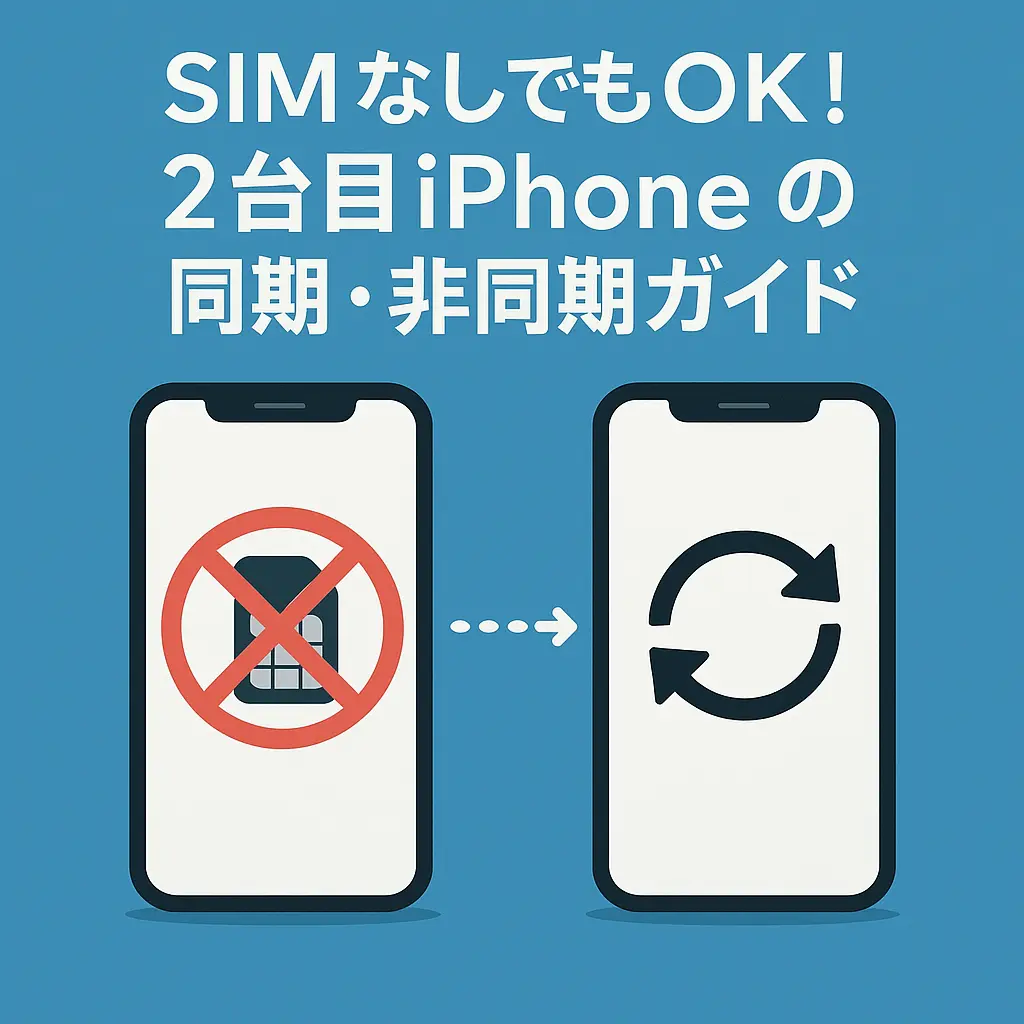
SIMなしでもOK!2台目iPhoneの同期・非同期で使い分ける賢い活用法
この記事では、SIMなしiPhoneの“同期する”メリットと、“同期しない”ときの使い方を徹底解説します。
1. なぜ同期する?――SIMなしでもデータ共有ができる理由
SIMなしiPhoneがSIMのあるiPhoneと同期する理由は、Apple ID と iCloud が同じ設定でWi‑Fi接続されているからです。
同期するとどうなるの?
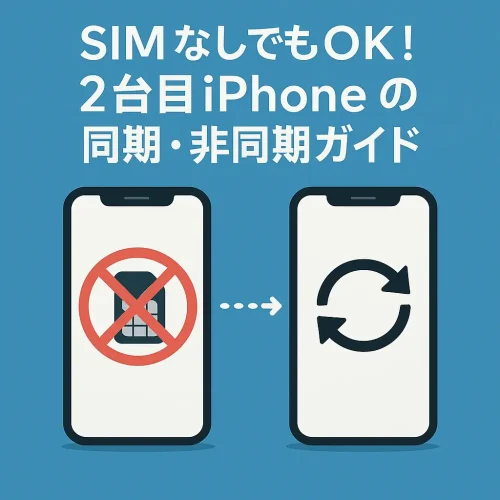
2台のiPhoneが同期すると、
- 同じメール、FaceTime着信、カレンダー、写真、アプリなどがリアルタイムで共有されます。
- iPadやMacと同様、2台のiPhone間でも同期は有効です。
ポイント:SIMがなくても、Wi‑Fi + iCloud設定ONで“同期”は成立。
ここであわせて読みたい!
👉 Wi-FiなしでiPhoneを初期設定する方法
👉 iCloudをONにする設定のやり方
2. 同期させたい設定方法
同期ステップ(SIMあり/なし iPhone 共通)
- 2台のiPhoneのアップルアカウントを同じアカウントでログインします。
- 設定>(ユーザー名)>iCloud にアクセス
- 写真、バックアップ、連絡先、メモ、キーチェーンなどをすべてONにする
- SIMなしiPhoneで、Wi‑Fi接続を有効にします。
これで、どちらのiPhoneに情報を追加しても、即座にもう一方にも反映されます。
同期のメリットはこれ!
- メインiPhoneのトラブル(故障・水没・紛失)でも、データがバックアップされます。
- 写真・連絡先・アプリなども即座に2台に共有可能となります。
3. 同期させない設定方法
「2台目は別用途で使いたい!」という人のために、同期をOFFにする設定を紹介します。同期させない設定は2通りです。
A. 別々のApple IDを使う方法(最もおすすめ)
- 新しいアップルアカウントをSIMなしiPhoneに登録します【これだけです!】
- iCloudの無料ストレージがそれぞれ5GBずつになり、実質10GBになります。
- 完全独立して使えるので、安全かつ柔軟な運用が可能になります。
B. 同じApple IDでも同期をオフにする方法
- Wi‑Fiをオフするだけです。【これだけです!】
- またはWi-FiをONのままで使いたい場合は、各種iCloud項目を手動でOFFにします。
- ただし、更新・アプリインストール・iOSアップデートも制限され、機能が制限されます。
おすすめは方法Aですが、
方法Bはアップルアカウントを同じで使いたい人にはおススメです。
4. 教えて!結局どっちがいい?同期 vs 非同期
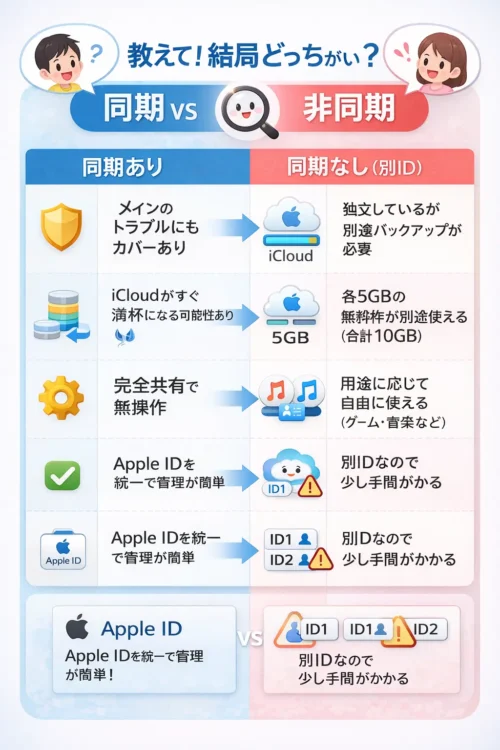
漢字が変になっていますが、ご了承ください。
| 比較項目 | 同期あり | 同期なし(別ID) |
|---|---|---|
| データの安全性 | メインのトラブルにもカバーあり | 独立しているが、別途バックアップが必要 |
| ストレージ使用量 | iCloudがすぐ満杯になる可能性あり | 各5GBの無料枠が別途使える(合計10GB) |
| 利便性 | 完全共有で無操作 | 用途に応じて自由に使える(ゲーム・音楽など) |
| 管理のしやすさ | Apple IDを統一で管理が簡単 | 別IDなので少し手間がかかる |
👉 SIMなしiPhone研究室的おすすめは、同期させずに別IDで「用途に応じた2台目iPhone」として使うスタイルです。
ここまで読んで頂きありがとうございます。
✅ まとめ
- 同期あり:完全共有で安心バックアップできる。
- 同期なし(別ID):用途に特化した2台持ちが可能。
- 同期なし(同ID):制限が多い。
おすすめは「同期なし+別Apple ID」で、用途に応じた2台目iPhone活用!
ぜひ自分のライフスタイルに合わせて、賢く使い分けましょう!
使わないなら下取りに出して新しいiPhoneの資金にする
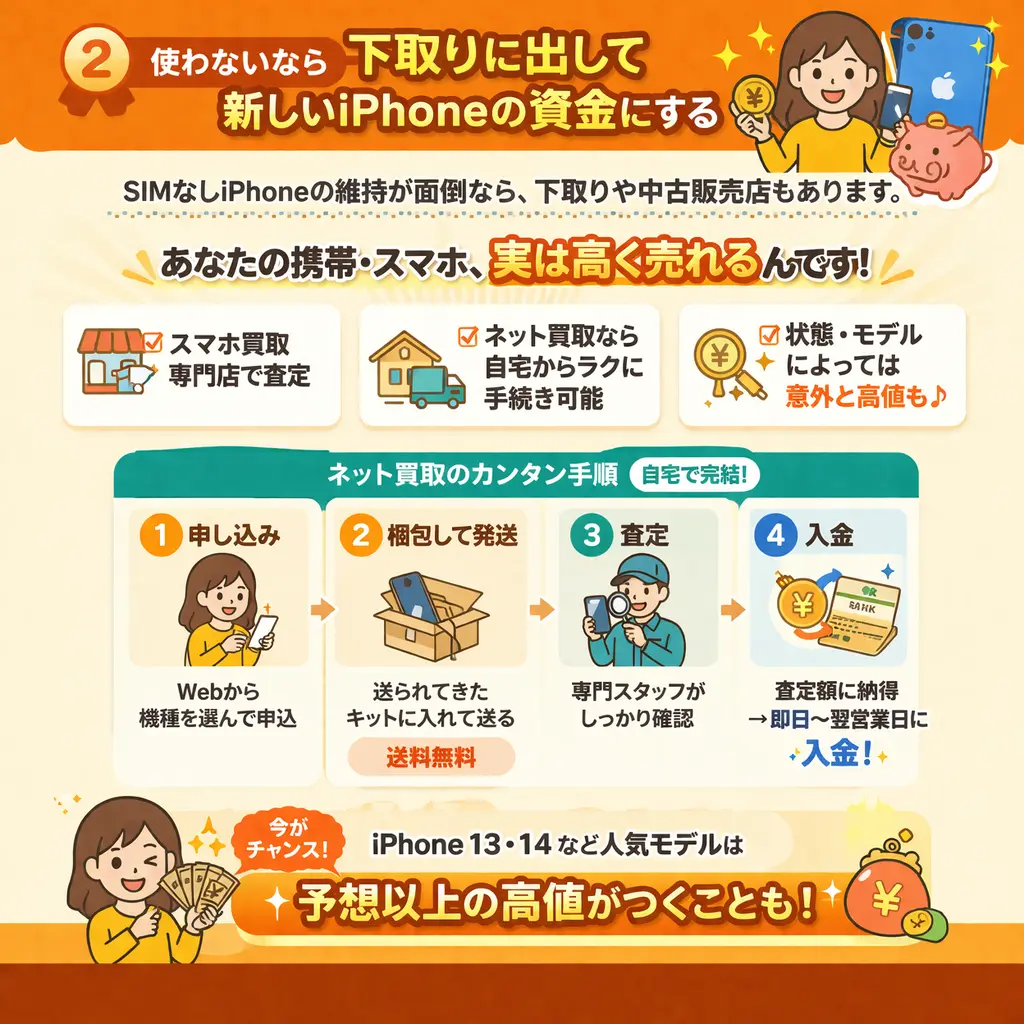
SIMなしiPhoneを使うつもりがないなら、下取りに出すもありですね。あなたの携帯・スマホ、実は高く売れるんです!
- スマホ買取専門店で査定を受ける
- ネット買取なら自宅からラクに手続き可能
- 状態・モデルによっては意外と高値も
【よく読まれてる記事】
iPhoneからiPhone機種変更クイックスタートでWi-Fiが無いときどうする?
iPhoneからiPhone機種変更クイックスタートでWi-Fiが無いときどうする?
【Wi-Fiルーターについて】
初めてのポケットWiFiルーター すぐ使えて安いものを選ぼう
初めてのポケットWiFiルーター すぐ使えて安いものを選ぼう