
「SIMなしiPhoneは本当に使えるの?」
「Apple IDは必要?」
「LINEやFaceTime、YouTubeは利用できる?」
「子供用携帯として使えるの?」
そんな疑問をお持ちではありませんか。
私は7年以上、SIMなしiPhoneを実際に使い続けています。
これまで検証してきた経験をもとに、初期設定の方法から便利な使い方や、よくあるトラブルの解決方法まで、初心者にも分かりやすく解説します。
この記事を読めば、SIMなしiPhoneで「できること・できないこと」が分かり、自分に合った活用方法を見つけられます。

SIMなしiPhoneとは?
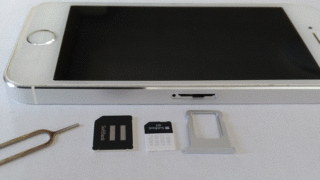
SIMなしiPhoneとは、SIMカードを挿入していないiPhoneのことです。
電話回線を使った通話やSMSは利用できません。
しかし、Wi-Fiに接続すれば、インターネットを利用できます。
さらに、Apple IDでサインインすれば、多くの機能が使えるようになります。
例えば、
- App Store
- FaceTime
- iMessage
- AirDrop
などです。
使わなくなった古いiPhoneも、SIMなしiPhoneとして十分活用できます。
子ども用のスマホやサブ機、音楽プレーヤーとして利用している方も多くいます。
この記事では、SIMなしiPhoneの基本から便利な活用方法まで、初心者の方にも分かりやすく解説していきます。
この記事で分かること
- SIMなしiPhoneでできること・できないこと
- 初期設定の手順
- Apple IDは必要なのか
- LINE・FaceTime・YouTubeは使えるのか
- SIMなしiPhoneの便利な活用方法
- よくあるトラブルと対処法
SIMなしiPhoneでできること
SIMなしでも、Wi‑Fiにつながれば多くの機能が問題なく使えます。
SIMカードが入っていないと「電話やSMSは使えない」というイメージがありますが、実際にはできることの方が圧倒的に多いです。
ここでは、SIMなしiPhoneで利用できる主な機能を分かりやすくまとめます。
インターネット接続(Wi‑Fi)
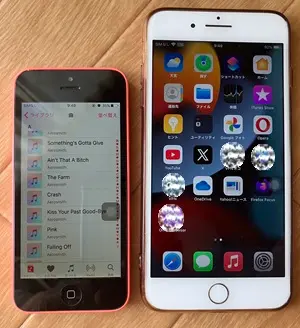
Wi‑Fiにつなげれば、通常のiPhoneとほぼ同じようにインターネットが使えます。
Safariでの検索 YouTube視聴 SNS(X、Instagram、TikTok) アプリのダウンロード
自宅やカフェのWi‑Fiがあれば、通信契約なしでも快適に使えます。
Apple Accountでのサインイン
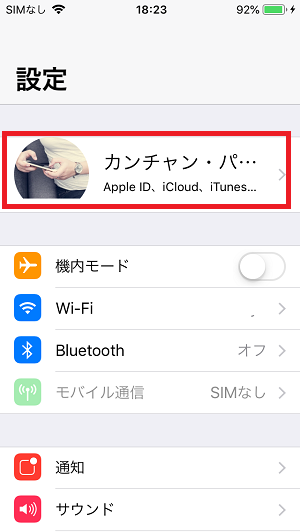
SIMなしでもApple IDにログインできます。
- App Store
- iCloud
- iMessage
- FaceTime
- 写真の同期
これらはすべて問題なく利用できます。

iMessage
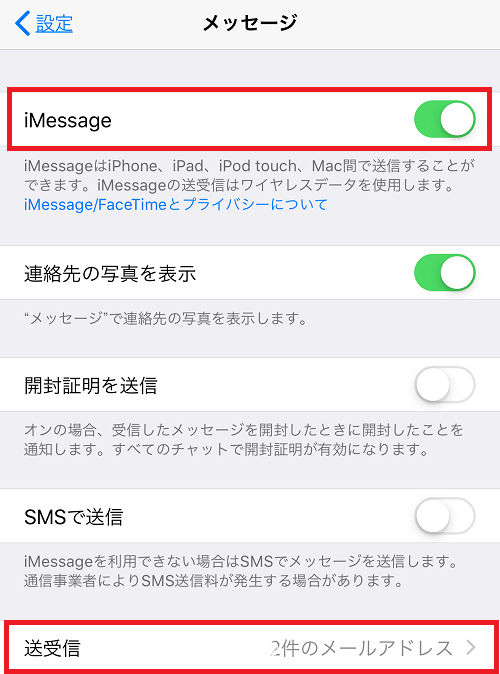
電話番号なしでも、Apple IDだけで利用できます。
友だちや家族とメッセージのやり取りが可能です。

SIMなしiPhoneでメールが使えるので、
サブメールとして活用できます。

FaceTime(音声・ビデオ通話)
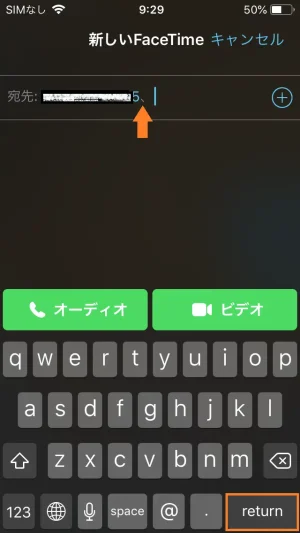
SIMなしでも、Apple IDでログインすればFaceTimeが使えます。
Wi‑Fi環境があれば、ビデオ通話もスムーズです。
LINEやメッセンジャーとは違って、
AppleAccountさえ作ればFaceTimeを活用できます。
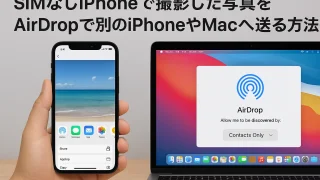
AirDrop
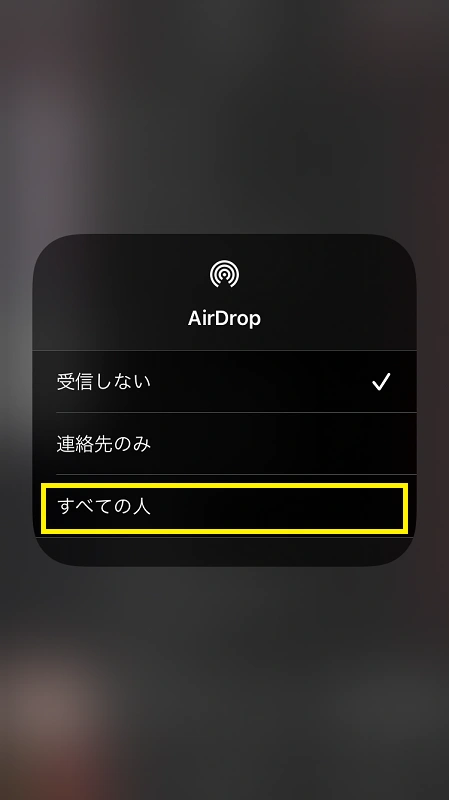
写真や動画の送受信ができます。
iPhone同士のデータ移動が簡単にできるため、サブ機として非常に便利です。
古いiPhone撮影した動画や写真もエアドロップで
送信できます。
App Storeでアプリのインストール
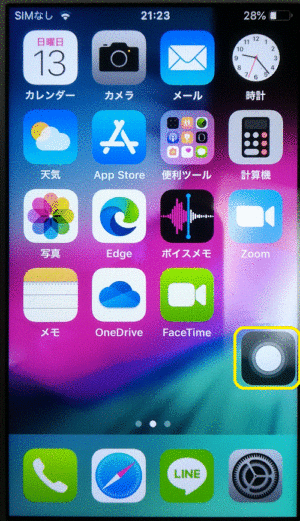
SIMなしでもアプリを自由にダウンロードできます。
ゲーム 音楽アプリ 動画アプリ 学習アプリ
通常のiPhoneと同じように使えます。
古い iOS では新しいアプリやアプリのアップデートが制限されます。
例えば、iPhone7シリーズ以前は古い iOS なので、アプリダウンロード制限があります。
音楽プレーヤーとして利用
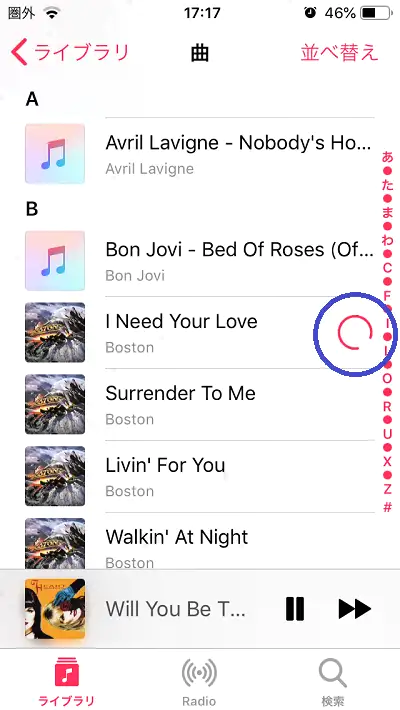
- Apple Music
- Spotify
- YouTube Music
Wi‑Fiがあればストリーミング再生できますし、オフライン保存も可能です。
カメラ・写真撮影
SIMなしでもカメラ機能は完全に使えます。
写真撮影 動画撮影 編集 SNS投稿(Wi‑Fi接続時)
古いiPhoneでも十分活躍します。
古いiPhoneのカメラ機能でも、画像は綺麗なんです。
ゲーム専用機として利用
SIMなしでもゲームアプリは問題なく動きます。
※iOSのバージョンによっては、
欲しいゲームアプリをインストールできないこともあります。
原神 PUBG パズドラ モンストなど。
Wi‑Fiがあればオンラインプレイも可能です。
普段使っているiPhoneとは違って、電話やメールが来ないから
邪魔されないのでとても便利です。
カーナビとして利用
Googleマップ Yahoo!カーナビ Appleマップ
Wi‑Fiで事前に地図を読み込んでおけば、オフラインでも案内できます。
テザリング(クイックスタート時の利用)
SIMなしiPhoneでも、別のiPhoneからテザリングを受けて使えます。
これにより、外出先でもインターネットが利用できます。
SIMなしiPhoneでできないこと
SIMなしiPhoneは便利ですが、電話番号を使う機能やモバイル通信は利用できません。
Wi‑Fiにつなげば多くの機能が使えますが、SIMカードがないことで制限される部分もあります。 ここでは、SIMなしiPhoneで「できないこと」を分かりやすくまとめます。
電話(音声通話)
通常の電話アプリを使った通話はできません。
電話番号がないため、発信も着信もできません。
SMS(ショートメッセージ)
SMSは電話番号を使うサービスなので、SIMなしでは利用できません。
認証コードがSMSで届くサービスは使えない場合があります。
モバイル通信(4G/5G)
SIMなしiPhoneは、モバイル通信が使えません。
Wi‑Fiがない場所ではインターネットが利用できないため、外出先では不便を感じる場面があります。
キャリアメール(@docomo、@softbank、@ezwebなど)
キャリア契約(シム)がないため、キャリアメールは使えません。
これがSIMなしiPhoneの最大の特徴です。
電話番号を使う認証
電話番号が必要なサービスは利用できない場合があります。
LINEのSMS認証 銀行アプリの電話番号認証 一部のセキュリティサービス
ただし、LINEは「Apple IDログイン」や「QRコードログイン」で回避できます。
モバイル通信が必要なアプリの一部機能
一部のアプリは、モバイル通信を前提に作られています。
災害速報アプリ キャリア専用アプリ モバイル回線での位置情報を使うサービス
Wi‑Fiだけでは動作が制限されることがあります。
外出先でのインターネット利用
Wi‑Fiがない場所ではネットが使えません。
ただし、次の方法で解決できます。
- テザリング
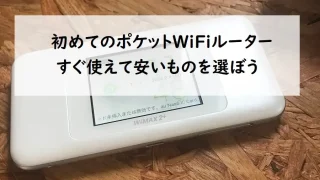
- モバイルルーター
- フリーWi‑Fi
SIMなしでも外で使いたい場合は、これらの方法が便利です。
SIMなしiPhoneの初期設定
SIMなしでも、Wi‑Fiにつなげば通常のiPhoneと同じように使い始められます。

ここでは、初めてSIMなしiPhoneを使うときに必要な設定を、初心者の方でも迷わないように順番に解説します。
① 電源を入れる
まずは電源を入れます。
古いiPhoneの場合、充電が切れていることが多いので、ケーブルを挿してから起動してください。
② Wi‑Fiに接続する
SIMなしiPhoneはモバイル通信が使えないため、最初にWi‑Fi接続が必要です。
設定 → Wi‑Fi → 自宅のWi‑Fiを選択 パスワードを入力
これでインターネットが使えるようになります。
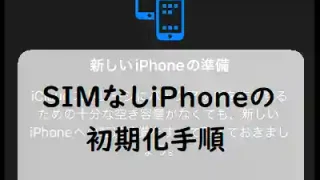
そのまま使用しても良いですが、不要なアプリやデータが残っている場合、
初期化をすることにより、新しいiPhoneとして再利用できます。
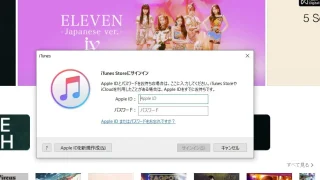
③ Apple Accountでサインインする
SIMなしiPhoneでApp StoreやiCloudなどを利用するなら、Apple Accountが必要です。
- App Store
- iCloud
- iMessage
- FaceTime
これらを使うために、Apple IDでログインします。
「設定」 → Apple Account(上部の名前) → サインイン
もしアップルアカウントを持っていない場合は、その場で新規作成できます。
その場合、Wi-Fi接続は必要なのでお忘れなく。
④ iCloudの設定
写真の同期やバックアップを使う場合は、iCloudをオンにします。
「設定」 → 「Apple Account」 → iCloud
- 写真
- メモ
- 連絡先
- Safari
必要な項目だけオンにすればOKです。
⑤ iMessageとFaceTimeをオンにする
SIMなしでも使える代表的な機能です。
「設定」 →「 メッセージ」 → 「iMessage」をオン
「設定」 →「 FaceTime」 → 「FaceTime」をオン
Apple IDでログインしていれば、電話番号なしでも利用できます。
⑥ App Storeから必要なアプリを入れる
SIMなしでもアプリは自由にインストールできます。
- YouTube
- LINE
- ゲーム
- 音楽アプリ
自分の用途に合わせて入れてください。
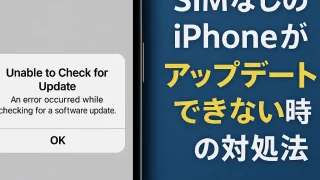
⑦ ソフトウェアアップデート

古いiPhoneはiOSが古いままのことがあります。
「設定」 →「 一般」 →「 ソフトウェアアップデート」
最新のiOSにしておくと、動作が安定しやすくなります。
⑧ モバイル通信設定をオフにする
SIMなしの場合、モバイル通信関連の設定は不要です。
「設定」 →「モバイル通信」 → オフ
これで余計な通知が出なくなりますし、節電にもなります。
⑨ 位置情報サービスの設定
Wi‑Fiだけでも位置情報はある程度使えます。
「設定」 → 「プライバシー」 → 「位置情報サービス」
地図アプリやカメラの位置情報を使う場合はオンにしておきましょう。
SIMなしiPhoneの活用法
古いiPhoneでも、SIMなしならさまざまな用途で再活用できます。
使わなくなったiPhoneをそのまま眠らせておくのはもったいないです。 SIMなしでも、Wi‑Fiにつながれば多くの機能が使えるため、サブ機や専用端末として大活躍します。
ここでは、SIMなしiPhoneのおすすめ活用法を紹介します。
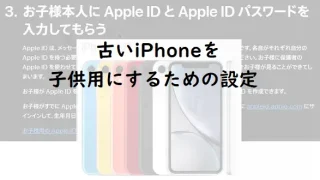
子ども用スマホとして使う
SIMなしなら、通信契約が不要で安心して渡せます。
- YouTube
- 学習アプリ
- 写真撮影
- ゲーム
必要なアプリだけ入れて使わせることができます。
不必要なアプリを好き勝手に入れることやスマホ依存を回避できる方法としても提案します。
自宅専用のWi‑Fi端末として使う
自宅にいるときだけ専用のiPhoneとして使用できます。Wi‑Fiにつなぐだけで、普通のiPhoneと同じように使えるからです。
- 動画視聴
- SNS
- ネット検索
- 音楽再生
外で使わない人なら、これだけで十分です。
音楽プレーヤーとして使う
先に紹介していますが、SIMなしiPhoneは音楽専用機として優秀です。
- Apple Music
- Spotify
- YouTube Music
オフライン保存すれば、外出先でも音楽を楽しめます。
FaceTime専用端末として使う
家族とのビデオ通話専用機として使えます。
- 高齢の家族
- 子どもとの連絡
- 自宅でのオンライン通話
Apple IDだけで利用できるため、SIMなしでも問題ありません。
ゲーム専用機として使う
SIMなしでもゲームアプリは動作します。
- 原神
- PUBG
- パズドラ
- モンスト
など、Wi‑Fiがあればオンラインプレイも可能です。
カーナビとして使う
SIMなしでも、事前に地図を読み込めば使えます。
- Googleマップ
- Yahoo!カーナビ
- Appleマップ
車に固定してナビ専用機として使う人も多いです。
移動案内ナビが使えないのは残念ですね。
強いてまでSIMなしiPhoneでなくても、
車に搭載されたカーナビや、SIMのあるメインスマホで十分かもしれませんね。
写真・動画専用カメラとして使う
古いiPhoneでもカメラ性能は十分です。
- 写真撮影
- 動画撮影
- 編集
- SNS投稿(Wi‑Fi接続時)
メインスマホのストレージ不足を気にしない方法として最適な使い方だと思うのです。
iphoneストレージがいっぱいになったらGoogleフォトに保存する
サブカメラとして持ち歩くのも便利です。

サブ機として使う
メインのiPhoneとは別に、次の用途で使えます。
- アプリの検証
- SNSのサブアカ
- 仕事用の端末
- 旅行用の端末
メイン機のバッテリー節約にも役立ちます。
テザリングで外出先でも使える
SIMなしでも、別のiPhoneからテザリングを受ければ外でも使えます。
外出先でネット接続されすれば、立派な独立したiPhoneになります。
必要な人にとっては、使い方は正解だと思うのです。
Wi‑Fiがない場所でも、テザリングでネットが使えるため、活用の幅が広がります。
SIMなしiPhoneのFAQ
SIMなしiPhoneに関する「よくある質問」をまとめました。
初めてSIMなしiPhoneを使う人がつまずきやすいポイントを中心に、分かりやすく回答します。
Q.SIMなしでもiPhoneは使えますか?
はい、使えます。 Wi‑Fiにつながれば、通常のiPhoneとほぼ同じように利用できます。
Q.SIMなしでもApple IDは使えますか?
使えます。 Apple IDでログインすれば、iCloudやApp Storeなどの機能が利用できます。
Q.SIMなしでもiMessageは使えますか?
使えます。 電話番号なしでも、Apple IDだけで利用できます。
Q.SIMなしでもFaceTimeは使えますか?
使えます。 音声通話・ビデオ通話ともに、Wi‑Fiがあれば問題なく使えます。
Q.SIMなしiPhoneでLINEは使えますか?
使えます。 ただし、SMS認証ができないため、次の方法でログインします。
- QRコードログイン
- Apple IDログイン
- メールアドレスログイン
新規登録も可能ですが、電話番号なしの場合は一部機能が制限されることがあります。
Q.SIMなしiPhoneで電話はできますか?
通常の電話アプリは使えません。 電話番号がないため、発信・着信はできません。
Q.SIMなしiPhoneでSMSは使えますか?
使えません。 SMSは電話番号が必要なサービスです。
Q.SIMなしiPhoneは外でインターネットできますか?
Wi‑Fiがない場所では使えません。 ただし、次の方法で解決できます。
テザリング モバイルルーター フリーWi‑Fi
Q.SIMなしiPhoneで位置情報は使えますか?
Wi-Fi環境があれば、位置情報サービスを利用できます。
ただし、機種によって位置情報の取得方法や精度が異なります。
Q.SIMなしiPhoneでアプリはダウンロードできますか?
できます。 App Storeから通常どおりインストールできます。
Q.SIMなしiPhoneでバックアップはできますか?
できます。 iCloudバックアップ パソコン(Finder/iTunes)バックアップ
どちらも利用可能です。
Q.SIMなしiPhoneは子どもに渡しても大丈夫?
大丈夫です。 通信契約が不要なので、安心して使わせることができます。
必要なアプリだけ入れて使わせることもできます。
Q.SIMなしiPhoneは古い機種でも使えますか?
使えます。ただし、古い機種ではiOSの対応状況によって、利用できるアプリや機能に制限があります。
SIMなしiPhoneは、古いiPhoneをもう一度“使える相棒”にしてくれる便利な選択肢です。
まとめ
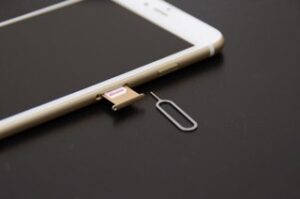
電話番号がなくても、Wi‑Fiにつながれば多くの機能が使えます。 Apple IDでログインすれば、iMessageやFaceTime、アプリのインストールも問題ありません。
できること・できないことを理解して、初期設定を整えるだけで、 あなたの古いiPhoneは「子ども用スマホ」「音楽プレーヤー」「サブ機」「カーナビ」など、 さまざまな用途で再び活躍してくれます。
もし今、家の引き出しに眠っているiPhoneがあるなら、 それはまだ“使えるチャンス”を持っています。
新しいスマホを買わなくても、 通信契約を追加しなくても、 SIMなしiPhoneはあなたの生活をちょっと便利にしてくれます。
iPhoneのシリーズによっては、古すぎるとアプリが使えないなど思ってたような使用ができないこともあります。
そんなときは、中古iPhoneを探してみると良いです。お値段に見合ったiPhoneが見つかると思います。
もう一度そのiPhoneを活かしてあげてください。 きっと、思っている以上に役に立ってくれます。
