
SIMなしiPhoneでアップルアカウントがサインアウトできない原因があります。
「認識できません」
「この方の情報が登録されていません」
の表示が出ますか?

僕の場合原因がはっきりしていました。
まずは、基本的なことを確かめてみましょう。
サインアウトができない基本的なこと
古いiPhone、またはSIMなしiPhoneでアップルアカウントをサインアウトする前に確かめることがあります。
SIMなしiPhoneでアップルアカウントやApp Store(アップストア)、インターネットに接続する操作はすべて、Wi-Fiに接続する必要があります。
なので、アップルアカウントを変更またはサインアウトするにはWi-Fiに接続されていないと操作ができないようになっています。
Wi-Fiに接続されていないSIMなしiPhoneで「サインアウト」をタップしたくてもサインアウト文字が薄い文字になっています。
これはインターネットに接続されていませんよと言うことです。
Wi-Fiに接続されていれば、サインアウトの文字がタップできるようになります。
やってみましょう。
Wi-Fiに接続してもアップルアカウントをサインアウトできない「認識できません」の原因
Wi-Fiに接続してもアップルアカウントのサインアウトできない、パスワードは正確だけど、何度もパスワードを入力しても「認識できません」「この方の情報は登録されていません」などの表示が出る主な原因があります。その原因は以下です。
アップルアカウントを削除した覚えはありませんか?
削除したアップルアカウントでそのままサインインしている場合、サインアウトできないんです。
この場合、アップル公式サポートで問い合わせすることもできますが、面倒なのですぐにiPhoneを使用したいなら、工場出荷状態にします。
工場出荷状態とは、「復元」とも表示され、買ったときの新しいiPhone状態にすることです。
【必要な場合】
工場出荷状態にする前に、iPhoneに残っている必要なデータはバックアップしておきましょう。
SIMなしiPhoneで工場出荷状態にする方法
リカバリーモード「工場出荷状態にするため」必要なものをアップル公式ホームページでも紹介しています。下記は「アップル公式ホームページ」より引用
MacまたはWindowsパソコン ※(iTunesインストール必要)
iPhoneを充電できるケーブル
インターネット接続 ※(パソコンだけインターネットに接続)
最大60分 ※(通常10分~15分で完了)
1.リカバリーモードの設定方法
「iPhoneのシリーズ」によって工場出荷状態にするまでの手順が少し異なります。
お使いのiPhoneシリーズ(5s, 6,6s,7,7Plus,8, 8Plus など)を確かめてください。
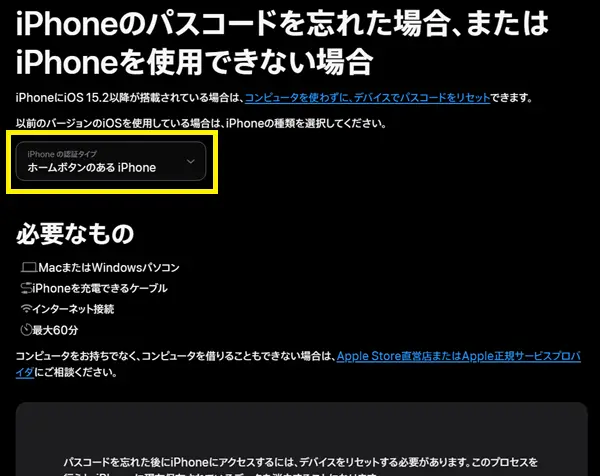
リカバリーモードにする方法がアップル公式ホームページで確認できます。
アップル公式ホームページで、上記のページにアクセスしたら、黄色い四角の部分をクリックして、お使いのiPhoneの特徴をクリックします。
ここでは「iPhone6s」をリカバリーモードにしたいので、「ホームボタンのあるiPhone」を選択しました。
2.リカバリーモードの手順
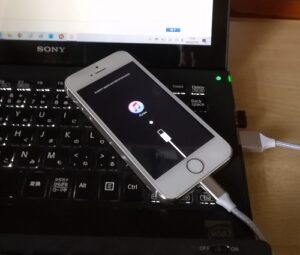
では、さっそくリカバリーモードにしましょう。手順は以下の通りです。
- iPhoneの電源を切ります。※普通にスライダーボタンで電源を切ります。
- USB電源コード(iPhone用の電源コード)をパソコンに接続します。
- iPhoneにも電源コードを接続したら、すぐ「ホームボタン」を押したままにする。アップルロゴマークが出るけど、ホームボタンは押したままにします。
この手順でリカバリーモードになります。
もし、リカバリーモードにならない場合、電源コードが壊れているか、iPhoneのホームボタンになにか異常がある可能性が高いです。
その後は新しいiPhoneとして使用できるようになります。
この内容をもっと詳しく知りたいときは下記の記事が参考になります。
SIMなしiPhoneパスコード忘れiTunesで工場出荷状態にする方法
新しいiPhoneになったら、アップルアカウントを新しく登録しても良いですし、使っているアップルアカウントでも良いですね。
古いiPhoneシリーズでは、「アップルアカウント」ではなく、「Apple ID」の表示になっていますね。問題なく同じ意味なのでアカウントを登録してみてください。