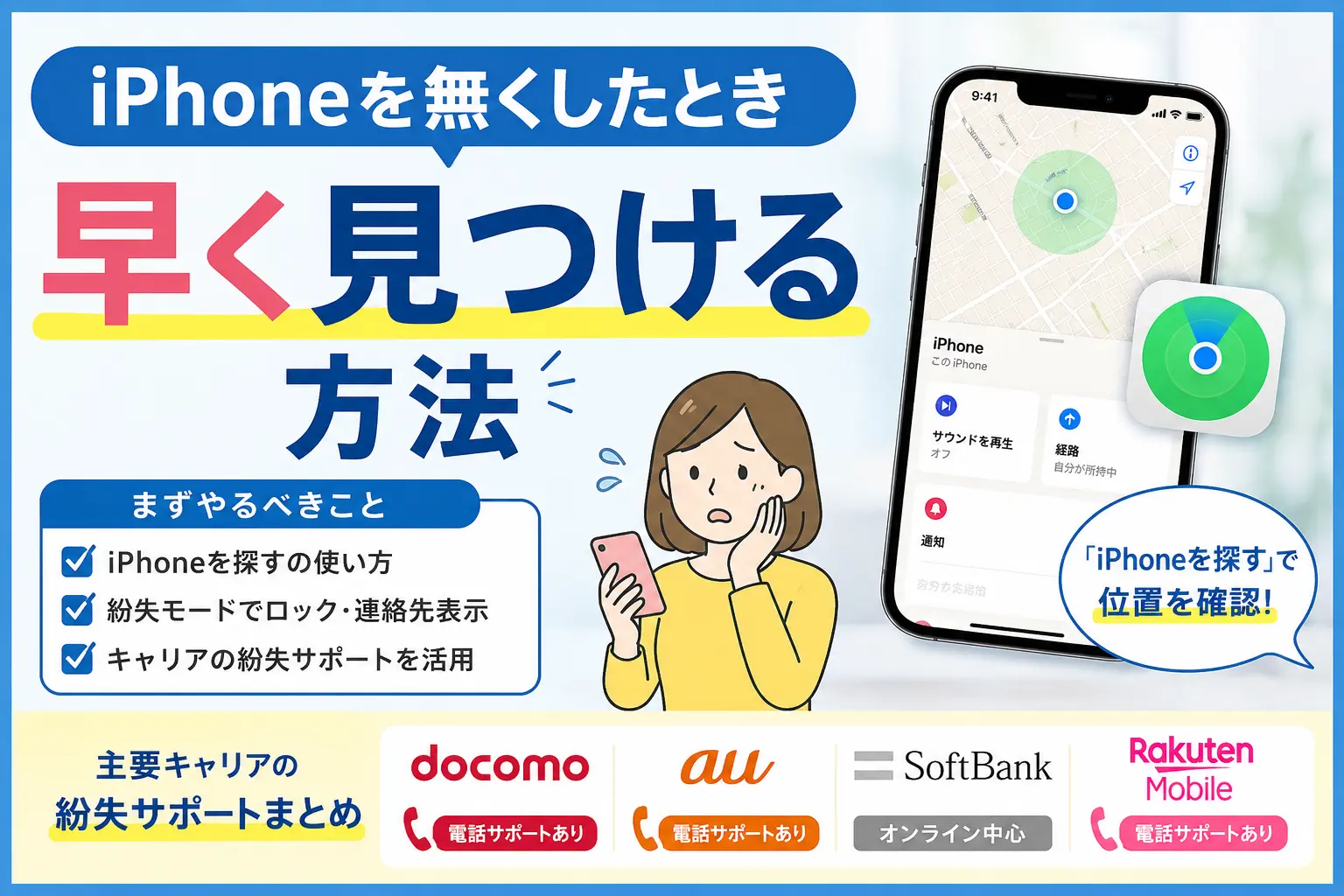


iPhoneの「紛失モード」は、iPhoneを落としたり無くしたときに、遠隔でロックできる安全機能です。
Appleの「iPhoneを探す」機能の中に含まれていて、iPhoneを拾われた場合でも個人情報を守りやすくなります。
特に外出先でiPhoneを紛失したときは、できるだけ早く紛失モードをONにするのがおすすめです。
紛失モードでできること
紛失モードをONにすると、次のようなことができます。
iPhoneを遠隔ロックできる
iPhoneにパスコードロックがかかります。
そのため、第三者が勝手に操作しにくくなります。
連絡先メッセージを表示できる
ロック画面に、
「このiPhoneを拾った方は連絡してください」
というメッセージを表示できます。
電話番号を入力しておけば、拾った人から連絡が来る可能性があります。
Apple Payが自動停止される
Suicaやクレジットカード登録をしている場合でも、Apple Payが停止されるため安心です。
iPhoneの位置情報を追跡できる
紛失モード中でも位置情報確認は可能です。
移動している場合も確認できることがあります。
iPhoneを探すを使う準備
紛失モードを使うには、事前に「iPhoneを探す」がONになっている必要があります。
通常は初期設定でONになっていますが、不安な方は確認しておきましょう。
確認方法
1. 設定を開く
2. 自分の名前をタップ
3. 「探す」をタップ
4. 「iPhoneを探す」をON
ここがOFFだと、紛失モードは使えません。
紛失モードの操作手順
ここからは、実際にiPhoneを無くしたときの操作方法を紹介します。
別のiPhoneやパソコンを用意する
紛失したiPhoneでは操作できないため、
・家族のiPhone
・友人のiPhone
・iPad
・パソコン
などを使います。
iCloudへログイン
ブラウザからiCloudへアクセスします。
Apple IDとパスワードでログインしてください。
「探す」を選択
ログイン後、「探す」を開きます。
すると地図が表示されます。
紛失したiPhoneを選択
複数Apple製品を持っている場合は、紛失したiPhoneを選択します。
「紛失としてマーク」を選ぶ
「紛失としてマーク」または「紛失モード」を選択します。
電話番号を入力
拾った人が連絡できる電話番号を入力します。
家族の電話番号でもOKです。
メッセージを入力
例:
「拾われた方はご連絡ください」
「警察へ届けてください」
などを入力できます。
最後に有効化
有効化すると、紛失モードが開始されます。
iPhoneがオンライン状態なら、すぐ反映されます。
iPhoneがオフラインでも大丈夫?
iPhoneの電源が切れていても安心してください。
紛失モードは予約状態になります。
iPhoneが再びネット接続された瞬間に、自動でロックされます。
紛失モード中にできること
音を鳴らす
近くにある可能性がある場合は、「サウンドを再生」が便利です。
家の中で見つかることもかなりあります。
位置情報を確認
地図上で移動状況を確認できます。
ただし、位置情報OFFや電源切れの場合は表示されないことがあります。
初期化も可能
盗難の可能性が高い場合は、iPhoneを遠隔初期化することもできます。
ただし、一度初期化すると位置追跡できなくなるため、最後の手段です。
紛失モードを解除する方法
iPhoneが見つかったら解除できます。
方法は簡単です。
iPhoneの画面ロック解除をするだけです。
通常のパスコード入力で解除されます。
紛失時にやるべき追加対策
キャリア回線停止
不正利用防止のため、
・ドコモ
・au
・ソフトバンク
・楽天モバイル
へ連絡して回線停止も検討しましょう。
パスワード変更
心配な場合は、
・Apple ID
・LINE
・銀行アプリ
・Googleアカウント
などのパスワード変更もおすすめです。
まとめ
iPhoneの紛失モードは、iPhoneを無くしたときに非常に重要な機能です。
・遠隔ロック
・連絡先表示
・Apple Pay停止
・位置確認
など、安全対策としてかなり役立ちます。
iPhoneを無くしたときは焦りますが、まずは落ち着いて、
- iPhoneを探す
- 紛失モードON
- キャリア連絡
の順番で対応していきましょう。