
SIMカードを抜いた古いiPhoneを、2台目のiPhoneとして使っている人も多いのではないでしょうか。
iPhone2台持ちで、SIMなしiPhoneをWi-Fiに接続すればインターネットを利用できることを知っている人も多いと思います。
では、メインで使っているiPhoneとSIMなしiPhoneは、データを同期できるのでしょうか?
結論から言うと、SIMなしiPhoneでも、同じApple Account(Appleアカウント)を使い、iCloudの設定を有効にすれば、一部のデータを同期できます。
一方で、
- 2台のiPhoneを同じ環境にしたい
- SIMなしiPhoneを音楽専用にしたい
- 写真や連絡先を共有したくない
- 2台目を完全に独立して使いたい
という場合は、同期させない使い方も可能です。

僕は古いiPhoneを数台もっているので、
同期しているものもあれば、完全に独立して
新しいアップルアカウントで使っているもの
もあります。
この記事では、SIMなしiPhoneとメインiPhoneの同期について、同期する方法・同期させない方法・それぞれのメリットと注意点を初心者にも分かりやすく解説します。
SIMなしiPhoneは同期できる?
まず、先に
SIMなしiPhoneは、Wi-Fiに接続できれば、iCloudを利用したデータの同期が可能です。
つまり、SIMなしiPhoneでも、2台目のiPhoneとしてメインiPhoneとデータを同期して使えます。
ただし、すべてのデータを同期する必要はありません。
写真だけ、連絡先だけなど、必要な項目を選んで同期できます。
Apple Accountにサインインしていれば、
SIMカードが入っていないiPhoneでもiCloudを利用できます。
同期に必要なのは、基本的に以下の2つです。
- Apple Accountにサインインする
- Wi-Fiなどのインターネットに接続する
つまり、SIMカードが入っているかどうかは、iCloud同期の必須条件ではありません。
たとえば、「メインのiPhone」と「SIMなしiPhone」で、同じApple Accountを使い、iCloudの「写真」や「連絡先」をオンにすると、データを2台で共有できるんです。
Appleは、同じApple Accountにサインインした、
複数のデバイス(iPhoneが何台でも、Macパソコンでも)で、
iCloudを使って、写真や連絡先などの情報を、最新の状態に保てると案内しています。
SIMなしiPhoneでも利用できる主な機能
SIMなしiPhoneでも、Wi-Fiに接続すれば、次のような機能を利用できます。
- iCloud写真
- 連絡先の同期
- カレンダーの同期
- メモの同期
- iCloud Drive
- パスワードやキーチェーン
- iMessage
- FaceTime
- App Store
- iOSアップデート
- インターネット通信
ただし、すべてのデータが自動的に同期されるわけではありません。
iCloudで同期する項目は、iPhoneごとに設定できます。
ここが、SIMなしiPhoneを2台目として使うときの重要なポイントです。
2台のiPhoneを同期するとどうなる?
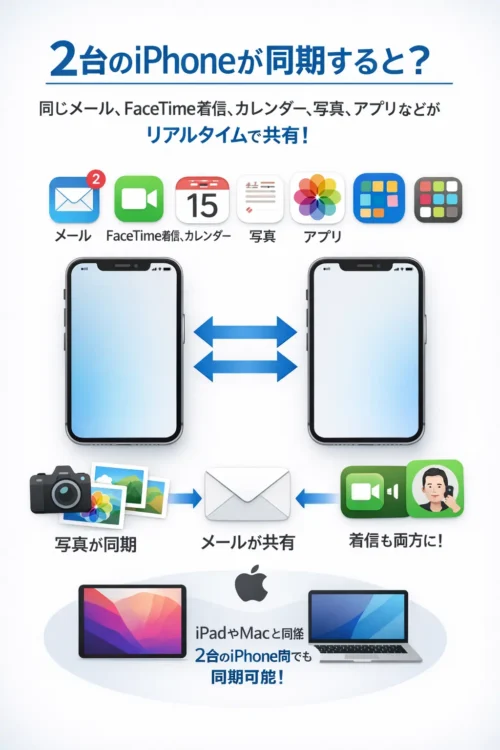
メインiPhoneとSIMなしiPhoneで同じApple Accountを使用し、同じiCloud項目をオンにすると、対応するデータを共有できます。
たとえば、両方のiPhoneで「iCloud写真」をオンにした場合、写真はiCloudを経由して両方のデバイスで利用できます。
一方のiPhoneで写真を追加したり、編集したりした場合、その変更が他のデバイスにも反映されます。
同期できる主なデータ
写真
iCloud写真をオンにすると、同じApple Accountでサインインしている対応デバイス間で写真やビデオを利用できます。
ただし、写真を削除した場合などは、他のデバイスにも変更が反映されることがあります。
そのため、「写真を共有したい」だけでなく、「削除や編集も共有される可能性がある」ことに注意が必要です。
連絡先
iCloudの連絡先をオンにすると、複数のデバイスで連絡先を最新の状態に保てます。
1台のiPhoneで連絡先を追加・変更すると、他のデバイスにも反映されます。
メモ・カレンダー・iCloud Drive
メモやカレンダー、iCloud Driveなども、設定をオンにしているデバイス間でデータを共有できます。
たとえば、メインiPhoneで作成したメモを、SIMなしiPhoneで確認することも可能です。
SIMなしiPhoneとメインiPhoneを同期する方法
ここからは、実際に同期する方法を紹介します。
1. 2台のiPhoneで同じApple Accountにサインインする
まず、メインiPhoneとSIMなしiPhoneの両方で、同じApple Accountにサインインします。
現在のiPhoneでは、設定アプリを開くと、画面上部にApple Accountの情報が表示されます。
SIMなしiPhone側でも、同じApple Accountでサインインしてください。
2. SIMなしiPhoneをWi-Fiに接続する
SIMなしiPhoneではモバイル通信ができないため、インターネットを利用するにはWi-Fiが必要です。
自宅のWi-Fiや、テザリングなどを利用してインターネットに接続します。
3. iCloudで同期したい項目をオンにする
「設定」からApple Accountの画面を開き、「iCloud」に進みます。
ここで、同期したい項目をオンにします。
たとえば、
- 写真
- 連絡先
- メモ
- カレンダー
- iCloud Drive
- パスワード
などです。
すべてをオンにする必要はありません。
写真は同期したいけれど、連絡先は同期したくないというように、目的に応じて設定できます。
iCloudでは、各機能を個別にオン・オフできます。
SIMなしiPhoneを同期するメリット
メリット1:2台のiPhoneで同じ情報を確認できる
メインiPhoneで撮影した写真や、作成したメモなどを、SIMなしiPhoneでも確認できます。
2台のiPhoneを使い分けたい人には便利です。
メリット2:メインiPhoneの故障や紛失時に役立つ
メインiPhoneが故障したり、紛失したりした場合でも、iCloudに保存されているデータを別のデバイスから確認できる場合があります。
ただし、ここで注意したいのが、iCloud同期とiCloudバックアップは別の機能だということです。
iCloud写真やiCloud連絡先は、データをiCloudと各デバイス間で最新の状態に保つ機能です。
一方、iCloudバックアップは、iPhoneのデータや設定をバックアップする機能です。
「同期しているからバックアップも大丈夫」と考えず、必要に応じてバックアップの設定も確認しましょう。
メリット3:iPhoneを買い替えたときにも便利
新しいiPhoneで同じApple Accountを使うと、iCloudに保存されている対応データを利用できます。
写真や連絡先などを、1台ずつ手作業で移行する手間を減らせる場合があります。
SIMなしiPhoneを同期させない方法
ここまで読んで、
「私はSIMなしiPhoneをメインiPhoneと別々に使いたい」
と思った人もいるでしょう。
SIMなしiPhoneを同期させない方法は、大きく分けて2つあります。
方法1:別のApple Accountを使う
SIMなしiPhoneを完全に別の端末として使いたい場合は、別のApple Accountを使用する方法があります。
この方法なら、メインiPhoneとは別のアカウントで管理できます。
たとえば、
- メインiPhone:今使っている Apple Account
- SIMなしiPhone:新しい Apple Account
というように分けます。
別のApple Accountを使うメリット
- 写真を別々に管理できる
- 連絡先を別々に管理できる
- メモなどを分けて使える
- 2台を独立したiPhoneとして利用できる
- 音楽専用・ゲーム専用などの使い分けがしやすい
iCloudには、Apple Accountごとに5GBの無料ストレージが用意されています。
ただし、「5GB+5GB=1つのアカウントで10GB」になるわけではありません。
それぞれのApple Accountに、別々の5GBが用意されるという意味です。
別に作った新しいApple Accountの注意点
Apple Accountを分けると、管理するアカウントが増えます。
そのため、
- パスワードを忘れないようにする
- 2ファクタ認証を設定する
- どのApple AccountをどのiPhoneで使っているか管理する
ことが大切です。
方法2:同じApple AccountのままiCloudの項目をオフにする
「Apple Accountは同じまま使いたいけれど、写真や連絡先は同期したくない」という場合は、iCloudの項目ごとに設定を変更できます。
たとえば、SIMなしiPhoneで、
- 写真:オフ
- 連絡先:オフ
- メモ:オフ
という設定にすることが可能です。
この方法なら、Apple Accountを同じにしたまま、必要な機能だけを使い分けられます。
Wi-Fiをオフにするだけでは「同期しない設定」にならない
ここは以前の記事から特に修正したいポイントです。
Wi-Fiをオフにすれば、その時点ではインターネット通信ができなくなるため、iCloudの同期は一時的に行われません。
しかし、Wi-Fiに再接続すれば、設定がオンになっているiCloudのデータは再び同期される可能性があります。
つまり、Wi-Fiをオフにするだけでは、同期を解除したことにはなりません。
本当に特定のデータを同期させたくない場合は、iCloudの該当項目をオフにする必要があります。
同じApple Accountと別Apple Account、どちらがおすすめ?
ここで、2つの方法を比較してみましょう。
| 比較項目 | 同じApple Account | 別のApple Account |
|---|---|---|
| 写真・連絡先の共有 | 項目ごとに設定可能 | 基本的に独立 |
| 管理のしやすさ | 管理しやすい | アカウント管理が増える |
| 2台の独立性 | 設定次第 | 高い |
| 2台目を音楽・ゲーム専用にする | 可能 | 使いやすい |
| iCloudストレージ | 1アカウント分 | 各アカウントに5GB |
| おすすめの使い方 | データを共有したい | 完全に別用途で使いたい |
データを共有したいなら同じApple Account
メインiPhoneとSIMなしiPhoneで、
- 写真を共有したい
- メモを共有したい
- 連絡先を共有したい
という場合は、同じApple Accountを使い、必要なiCloud項目だけをオンにする方法がおすすめです。
2台目を完全に独立させたいなら別Apple Account
一方、
- 音楽専用にしたい
- ゲーム専用にしたい
- 動画視聴専用にしたい
- メインiPhoneと写真を共有したくない
- 連絡先を分けたい
という場合は、別のApple Accountを使う方法が分かりやすいでしょう。
SIMなしiPhoneはWi-Fiがあればアプリも使える
SIMなしiPhoneでも、Wi-Fiに接続すればApp Storeを利用できます。
アプリのダウンロードやアップデートも可能です。
そのため、SIMなしiPhoneは、
- 音楽プレーヤー
- 動画視聴端末
- ゲーム機
- 電子書籍リーダー
- Wi-Fi専用端末
- サブカメラ
- 子ども用端末
などとして活用できます。
また、iOSアップデートもWi-Fi接続を利用して実行できます。
Appleの案内では、自動アップデートは、iPhoneが充電中でWi-Fiに接続されているときにダウンロード・インストールされます。
SIMなしiPhoneを2台目として使うおすすめの方法
個人的におすすめなのは、次のような使い分けです。
メインiPhone
- 電話
- SMS
- モバイル通信
- 仕事
- 日常の連絡
- メインの写真管理
SIMなしiPhone
- 音楽
- 動画
- ゲーム
- 電子書籍
- 写真撮影
- Wi-Fi専用端末
このように役割を分けると、メインiPhoneのバッテリー消費やストレージ容量を抑えられる場合があります。
特に、音楽や動画をよく利用する人は、古いiPhoneを専用端末として活用するのもおすすめです。
SIMなしiPhoneの同期設定で迷ったら?
最後に、簡単にまとめます。
メインiPhoneと同じデータを使いたい
→ 同じApple Accountを使う
そのうえで、iCloudの写真や連絡先など、必要な項目をオンにします。
2台目を完全に別のiPhoneとして使いたい
→ 別のApple Accountを使う
写真や連絡先などを分けて管理できます。
同じApple Accountを使いたいが、特定のデータだけ同期したくない
→ iCloudの項目ごとにオフにする
Wi-Fiをオフにするだけでは、同期を解除したことにはなりません。
SIMなしiPhoneをもっと活用したい方へ
SIMなしiPhoneは、同期・非同期を使い分けるだけでなく、初期設定やApple Account、FaceTime、AirDropなどを組み合わせることで、さらに便利に活用できます。
初心者向けにまとめた保存版はこちらです。
▶ 【2026年最新版】SIMなしiPhone完全ガイド|初期設定から便利な使い方まで初心者向けに徹底解説
まとめ:SIMなしiPhoneは同期する・しないを選べる
SIMなしiPhoneでも、Wi-Fiに接続すればiCloudを利用したデータ同期ができます。
今回のポイントをまとめると、次のとおりです。
- SIMなしiPhoneでもiCloudの同期は利用できる
- 同じApple Accountだけでなく、iCloudの設定も必要
- 写真や連絡先などは項目ごとに同期できる
- Wi-Fiをオフにするだけでは同期解除にならない
- 同期したくない項目はiCloud設定からオフにする
- 完全に独立させたいなら別のApple Accountがおすすめ
- iCloudの無料ストレージは1アカウントにつき5GB
- 同期とバックアップは別の機能
SIMなしiPhoneは、単なる「電話のできないiPhone」ではありません。
メインiPhoneとデータを共有することもできますし、音楽・動画・ゲームなどの専用端末として完全に別の使い方をすることもできます。
ぜひ、自分の使い方に合った方法で、SIMなしiPhoneを2台目の端末として活用してみてください。
SIMなしiPhoneを使わないなら下取り・買取も選択肢

もしSIMなしiPhoneを今後も使う予定がないなら、下取りや買取に出す方法もあります。
古いiPhoneでも、モデルや状態によっては買取価格がつく場合があります。
「使わないまま保管しているだけ」という場合は、買取価格を調べてみるのもよいでしょう。
あなたの携帯・スマホ、実は高く売れるんです!(外部サイトへ)
- スマホ買取専門店で査定を受ける
- ネット買取なら自宅からラクに手続き可能
- 状態・モデルによっては意外と高値も
【SIMなしiPhone完全ガイド】
SIMなしiPhoneの設定から活用方法まで初心者にわかりやすい内容で紹介しています。