
iPhoneをなくしたときに使う「探す」機能は、iCloudにログインして位置を確認するだけでとても簡単です。
ここでは、スマホ初心者でも迷わないように、順番にやることを説明します。
iPhoneを探す|はじめに
iPhoneを探すの機能を使うには、以下の条件が必要です。
- ご自身のiPhoneで「iPhoneを探す」がONになっている
- Apple Account とパスワードを覚えている
この2つの条件が必要となります。

僕はGoogleドキュメントに保存しているので、
どの端末からもメモを見ることができます。
これもSIMなしiPhoneの活用のひとつです。

1. まずは別のスマホ・パソコンを用意する
iPhoneが手元にないので、他の端末から操作する必要があります。
使える端末は次のどれでもOKです:
- 家族や友達の iPhone / iPad
- 自分の 古いiPhone
- パソコン(Windows / Mac)
- Androidスマホ
どれを使っても、最終的には iCloud にログインできればOK です。
2. iCloud にログインする
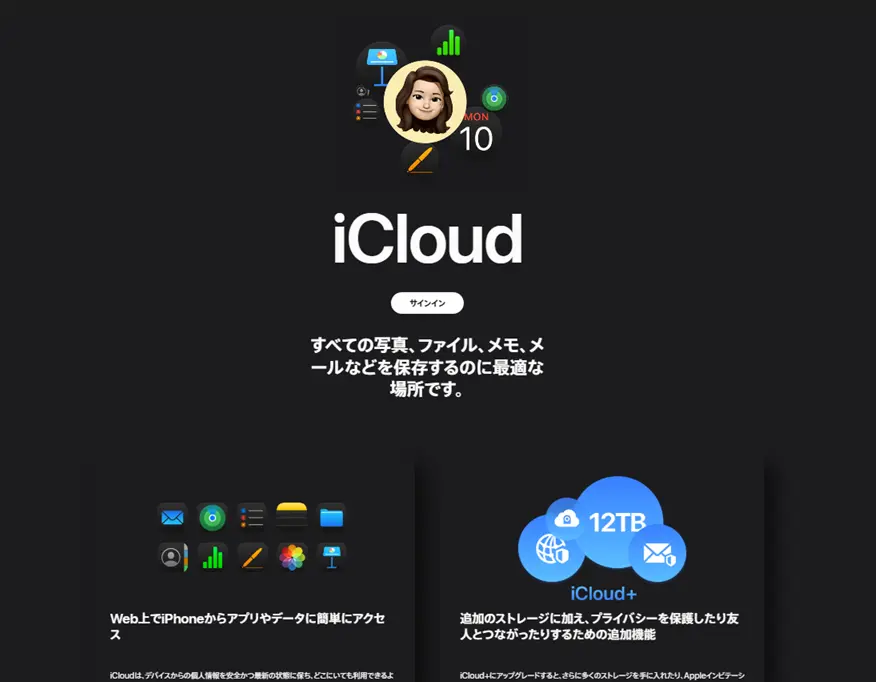
ブラウザ(Safari / Chrome)で次のページを開きます:
ログイン画面が出たら、 自分の Apple ID とパスワード を入力します。
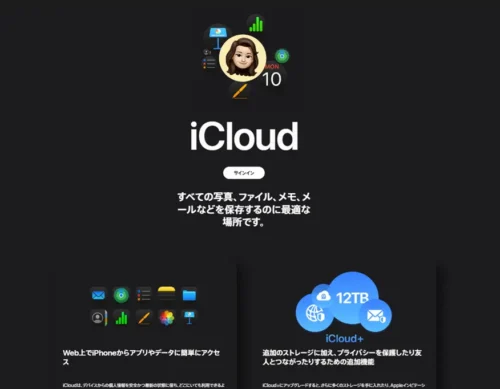
パソコンのWindowsで
ログインしようとしている画像です。
※家族や友達のスマホを借りている場合でも、 ログインするのは「あなたの Apple ID」です。
上記のURLではすぐ「iPhoneを探す」のURLに飛ぶます。
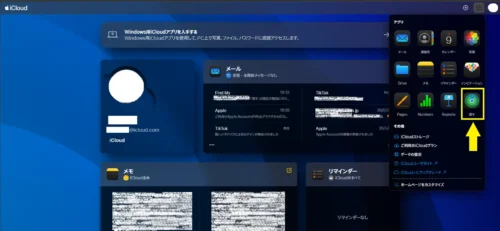
または、アイクラウドにログインしたら、下記の画像のように右上のタップすると、
「iPhoneを探す」のアイコンがあるので(画像中黄色の矢印)、それをタップします。
3. 地図に iPhone の位置が表示される
ログインすると、すぐに地図が開きます。
- iPhoneがオンライン → 現在地が表示される
- オフライン → 最後に通信した場所が表示される
地図上に「iPhone」というアイコンが出るので、 その場所に向かえばOKです。
4. 近くにある場合は「サウンドを再生」
家の中で見つからないときは、 「サウンドを再生」ボタンを押すと iPhone が大きな音を鳴らします。
- マナーモードでも鳴る
- サイレントでも鳴る
- ソファの隙間や布団の中でもすぐ見つかる
初心者でも一番使いやすい機能です。
5. 見つからない場合は「紛失モード」を使う
もし地図の場所に行っても見つからない場合は、 「紛失モード」をオンにします。
紛失モードを使うと:
- iPhoneが 遠隔ロック される
- 拾った人に表示する メッセージと電話番号 を設定できる
- Apple Pay が 自動停止 される
- 位置情報が更新されるたびに通知が届く
盗難の可能性があるときも安心です。
6. 最悪の場合は「データ消去」もできる
どうしても見つからない場合は、 iCloud から iPhone内のデータを遠隔で消去 できます。
- 写真
- LINEの内容
- メモ
- Apple Pay
- 連絡先
など、すべての個人情報を守れます。
※消去しても、後で見つかったら再設定できます。
✨ まとめ:初心者でも「探す」は簡単で安心
iPhoneをなくしたときは、 ①別の端末を用意 → ②iCloudにログイン → ③地図で確認 → ④音を鳴らす この流れだけでほとんど解決します。
さらに紛失モードやデータ消去も使えるので、 初心者でも安心して使える機能です。