
SIMなしiPhoneを活用するときに起こるiPhone本体のトラブルとして、
SIMなしiPhoneなのに、本体が熱くなることです。
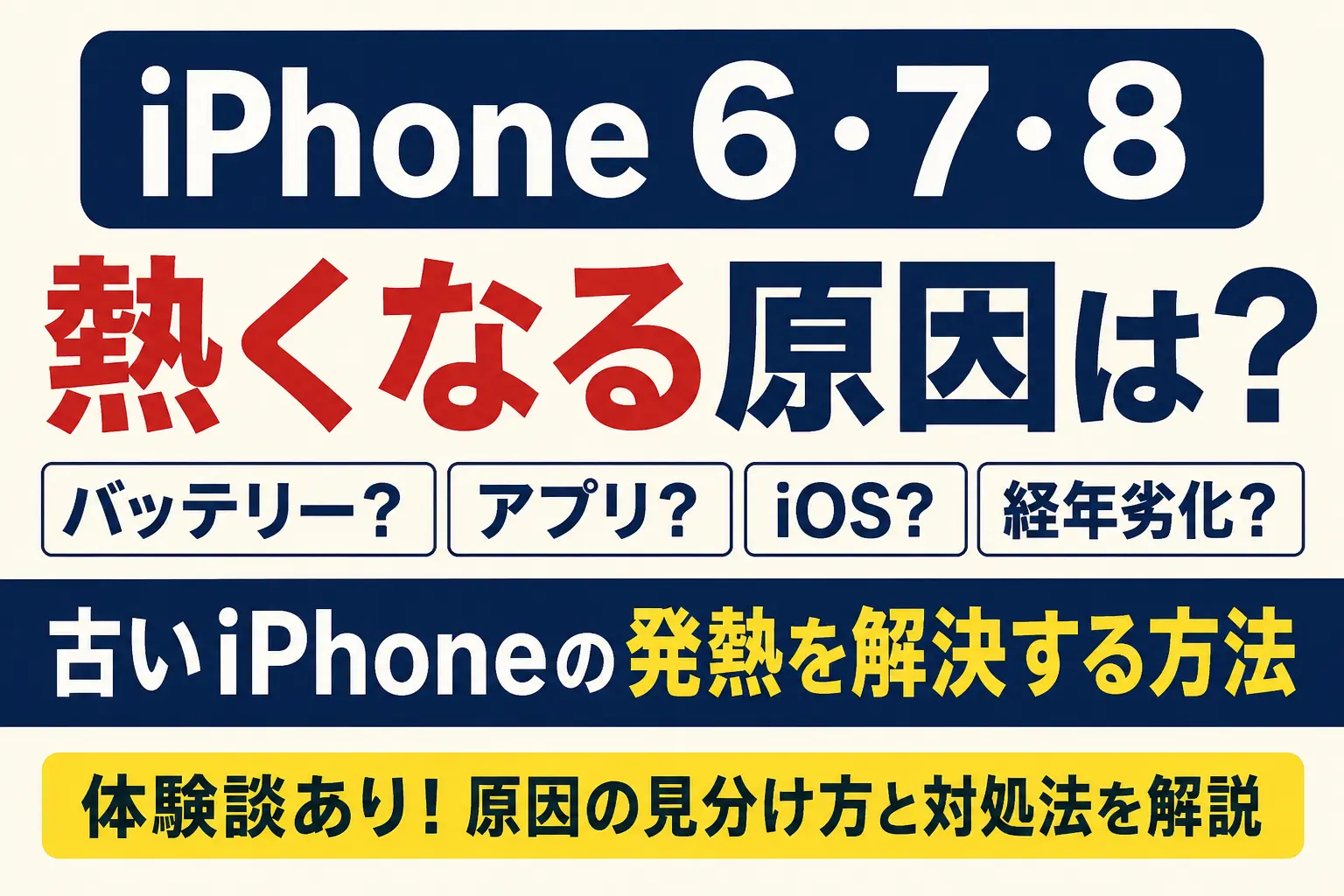
iPhone 6、iPhone 6s、iPhone 7、iPhone 8は、
発売から長い年月が経過したモデルです。
これらのシリーズは熱問題を抱えていました。
解決策のひとつとして、バッテリー交換も紹介されていましたが、
交換後も発熱は解決しませんでした。
その後、アプリの削除なども試しましたが改善せず。
最終的には、
iPhone 6を初期化することで発熱が改善しました。
この経験から分かったのは、
iPhoneが熱くなる原因は、バッテリーだけとは限らない
ということです。
SIMなしiPhone活用するときにiPhoneが熱くなる原因と、
発熱したときに確認したい対処法を解説します。
iPhoneが少し温かいだけなら問題ない場合もある
まず知っておきたいのは、
iPhoneは使用中に多少温かくなることがあるということです。
例えば、
- 動画を視聴している
- ゲームをしている
- カメラを使用している
- GPSを使用している
- 充電している
- ソフトウェアをアップデートしている
といった場合は、本体が温かくなることがあります。
また、初期設定やデータの復元、ソフトウェアアップデートなど、
iPhone内部で多くの処理が行われているときも、
本体が一時的に温かくなることがあります。
そのため、
iPhoneが少し温かい
というだけで、すぐに故障と判断する必要はありません。
一方で、使用していないのに熱くなったり、
電源を入れてすぐに高温になったりする場合は、
何らかの原因を確認したほうがよいでしょう。
Appleは、iPhoneを0℃~35℃の環境で使用するよう案内しています。
特に周囲の温度が35℃を超える環境で使用・充電すると、
バッテリーの劣化が早まる可能性があります。
iPhoneの発熱がトラブルの可能性がある症状
次のような症状がある場合は、
単なる「使用中の温かさ」ではなく、
発熱の原因を確認したほうがよいでしょう。
電源を入れるとすぐに熱くなる
iPhoneを起動した直後から、本体がどんどん熱くなる場合です。
特に、アプリを使用していないにもかかわらず発熱する場合は、
バックグラウンドで何らかの処理が続いている可能性があります。
スリープ中でも本体が熱い
iPhoneを使用していないのに、
本体が熱くなっている場合も注意が必要です。
スリープ中にもバッテリーが急激に減っている場合は、
アプリやシステムの処理が継続している可能性があります。
バッテリーの減りが異常に早い
発熱と同時に、
- 充電してもすぐに電池が減る
- 1日に何度も充電する
- バッテリー残量が急に減る
- 電源が突然落ちる
といった症状がある場合は、バッテリーの劣化が疑われます。
充電中に極端に熱くなる
充電中に多少温かくなることはあります。
しかし、充電中に本体が非常に熱くなったり、
充電が遅くなったり、充電が停止したりする場合は注意が必要です。
iPhoneには、
温度が高くなりすぎた場合に充電を制限、
または一時停止する保護機能があります。
iPhoneが熱くなる主な原因
古いiPhoneの発熱原因は、
バッテリーだけではないことがわかりました。
主に次のような原因が考えられます。
- バッテリーの劣化
- アプリの処理
- iOSやシステムの処理
- 充電しながらの使用
- 高温の環境
- 本体内部の経年劣化
順番に確認していきましょう。
1. バッテリーの劣化
iPhoneを長年使用している場合、まず疑いたいのがバッテリーです。
iPhoneに内蔵されているリチウムイオンバッテリーは、
使用時間や充電サイクルの積み重ねによって劣化していきます。
バッテリーが劣化すると、
- バッテリーの減りが早い
- 充電する回数が増える
- 電源が突然落ちる
- 本体の性能が低下する
- バッテリーに関するメッセージが表示される
といった症状が発生することがあります。
Appleによると、
iPhone 6以降ではバッテリーの状態を確認でき、
バッテリーの劣化によって交換が推奨される場合があります。
iPhone 6・6s・7・7 Plusでは、
劣化したバッテリーによる突然のシャットダウンを防ぐための
パフォーマンス管理機能も対象となっています。
バッテリーの状態を確認する方法
対応するiOSでは、次の手順で確認できます。
設定 → バッテリー → バッテリーの状態と充電
iPhone 14以前のモデルでは、
「バッテリーの状態と充電」という項目から確認します。
ただし、バッテリーが劣化しているからといって、
必ず発熱するとは限りません。
ここが重要です。
バッテリーを交換しても
発熱が改善しない場合は、
原因がバッテリー以外にある可能性があります。
2. アプリが原因で熱くなる
アプリの処理が原因でiPhoneが熱くなることもあります。
特に、
- ゲームアプリ
- 動画アプリ
- GPSを使うアプリ
- SNSアプリ
- バックグラウンド通信を行うアプリ
などは、長時間使用すると本体が熱くなることがあります。
デフォルトアプリ(iPhoneの標準アプリのこと)以外の
アプリをインストールして発熱するようになった場合は、
そのアプリが原因の可能性もあります。
一度アプリを削除して、
発熱が改善するか確認してみるのも方法です。
現在のiOSでは、
設定の「バッテリー」から、
アプリやシステムのバッテリー使用状況を確認できます。
どのアプリや処理が
バッテリーを多く消費しているのかを確認することで、
発熱原因を推測しやすくなります。
ただし、アプリをほとんどインストールしていない場合や、
すべてのアプリを削除しても発熱する場合は、
アプリ以外の原因を疑ったほうがよいでしょう。
3. iOSやシステム処理が原因で熱くなる
iOSのアップデートやシステム処理が、
一時的な発熱の原因になる場合もあります。
例えば、
- iOSをアップデートしている
- バックアップからデータを復元している
- 初期設定を行っている
- 大量のデータを処理している
といった場合です。

iPhone 6を使用していたときも、
iOSのアップデートを長期間行っていない状態で、
本体が熱くなる症状が発生しました。
そこで、利用可能な最新のiOSへアップデートしようとしました。
しかし、アップデート中に本体がさらに熱くなり、
バッテリー残量もどんどん減っていきました。
充電しながらアップデートを続けましたが、
長時間待ってもアップデートが完了しませんでした。
ただし、ここで注意したいのは、
iOSをアップデートしていないことが、必ず発熱の原因になるわけではない
ということです。
発熱の原因は、
iOSだけでなく、バッテリーやアプリ、
本体の経年劣化なども考えられます。
そのため、原因を一つに決めつけず、
複数の可能性を確認することが大切です。
4. 充電しながら使用している
充電中にiPhoneを使用すると、本体が熱くなりやすくなります。
特に、
- 充電しながらゲームをする
- 充電しながら動画を見る
- 充電しながらナビを使う
- 充電しながら大容量の通信を行う
といった使い方は、iPhoneに負荷がかかります。
古いiPhoneでは、
バッテリーの劣化も加わるため、
より発熱しやすく感じる場合があります。
発熱が気になるときは、
- 充電器を外す
- 使用を一時中止する
- ケースを外して様子を見る
- 涼しい場所で自然に冷ます
といった対処を試してみましょう。
5. 周囲の温度が高い
当然のことながら、
夏場の車内や直射日光の当たる場所では、
iPhone本体の温度が上昇します。
特に、暑い地域では、屋外や車内での使用に注意が必要です。
Appleは、
周囲の温度が35℃を超える環境での使用や充電は、
バッテリーの寿命を早める可能性があると案内しています。
iPhoneが熱くなったときは、
直射日光を避け、涼しい場所に移動させてください。
温度が高すぎる場合は、
充電が一時停止されることもあります。
Appleは、
熱くなりすぎた場合は直射日光を避け、
涼しい場所に移し、使用を控えるよう案内しています。
なお、冷蔵庫や冷凍庫に入れて急激に冷やすのは避けてください。
使用上の注意は守りましょう。
発熱は初期化でほとんど解決できる
最後に行ったのが、iPhoneの初期化です。
初期化すると、
iPhone内のデータや設定が消去されます。
初期化する前には、
写真や連絡先などの大切なデータは
必ずバックアップしましょう。
初期化の方法は2通り
iPhoneの初期化は、実は2通りの方法があります。
- パソコンで初期化する方法
- iPhone本体で初期化する方法
です。
パソコンでiPhone初期化
Mac、WindowsのどちらでもOKです。
iTunesを使用します。
パソコンで初期化すると、
そのiPhoneに適した最新のiOSがインストールされます。
パソコンで初期化が初めての場合、
何度か失敗するかもしれません。
失敗してもiPhoneにまったく問題なく、
僕は3回ほどでようやく初期化に成功しました。
初期化後にiPhoneを起動すると、
これまで発生していた本体の発熱がなくなりました。
SIMなしiPhoneパスコード忘れiTunesで工場出荷状態にする方法
まとめ
iPhoneが熱くなる原因は、バッテリーだけとは限りません。
特に、
- 電源を入れるとすぐに熱くなる
- スリープ中も熱い
- バッテリーの減りが異常に早い
- 充電中に極端に熱くなる
という場合は、原因を一つに決めつけないことが大切です。
SIMなしiPhoneを活用したいときに超参考になる活用ガイド