

\AIよりもわかりやすい!/
ワイモバイルに乗り換えたときのスマホ本体で行うAPN設定を紹介します。
APN設定ってなに?必要なの?
初めに、ワイモバイルを店頭で新規に契約した方は、店頭ですでにスマホの設定がすべて完了状態でスマホを受け取っていると思います。
その場合、スマホ本体の設定は一切必要ありません。
※まれに、店員さんが設定ミスしていることもありますので、インターネットに接続できない場合はAPN設定をチェックしてみるといいかも。
APNの正式名称は、「Access Point Name」といい、電話回線を使ってインターネットに接続するための設定です。
SIMをスマホ本体に挿したら、電話アンテナが立ちます。
しかし、APN設定をしないと、インターネットに接続できません。
自宅のWi-Fiに接続したら、インターネットに接続できますが、外出先では電話回線を使ってインターネットに接続するので、APN設定ができていないと、インターネットに接続できません。
APN設定手順
そこで、ワイモバイルに乗り換えたらやるべきAPN設定の手順です。
- ホーム画面にある「設定」アイコンをタップ
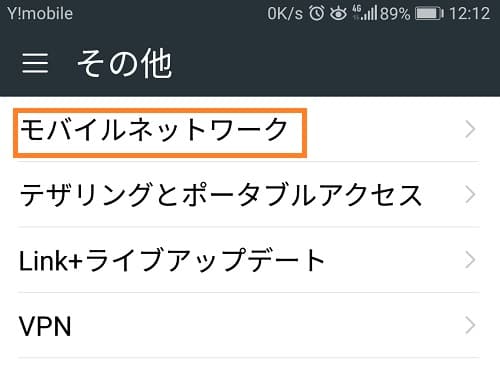
- 「その他」をタップ。
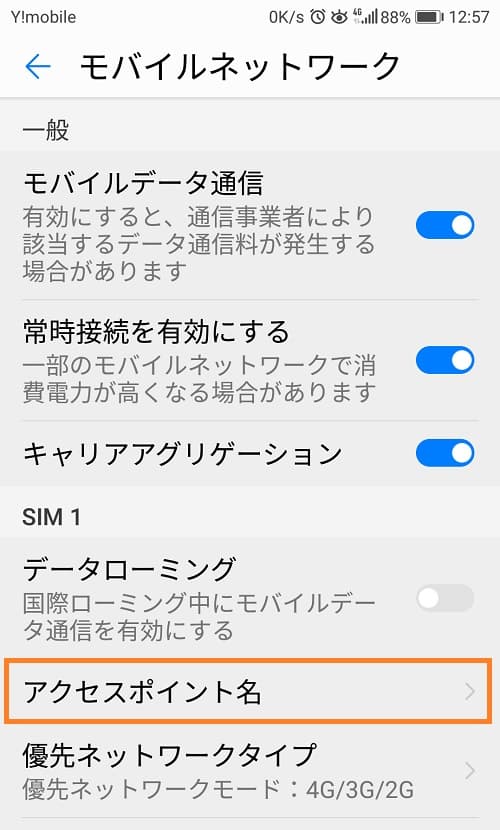
- 「モバイルネットワーク」をタップ。
- 「アクセスポイント名」をタップ。
APN設定画面で設定
「APN」設定画面での設定をします。
「新しいAPN」を登録する場合
1.「APN」画面右上にある「点3つ」マークをタップ。
2.「新しいAPN」をタップ。
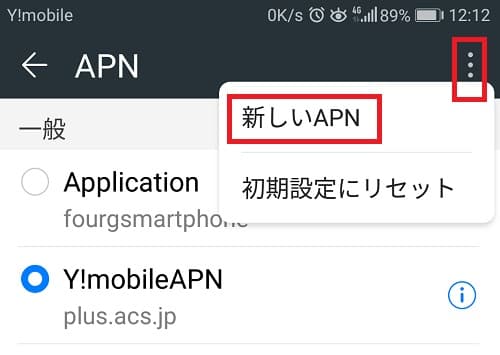
下画面になります。
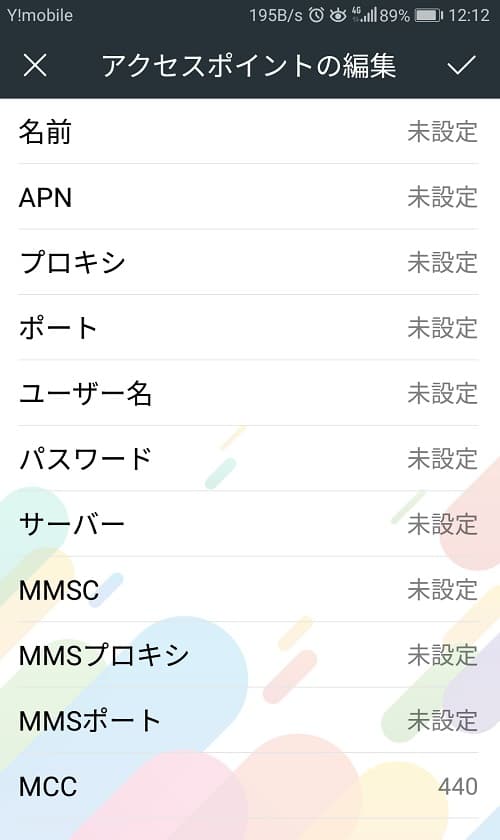
設定は、下記の該当するところをタップすると、編集することができます。
- 名前=「ワイモバイル」か「Ymobile」の分かりやすい名前を入力します。
- APN=「plus.acs.jp」を入力します。
- ユーザー名=「ym」か、特に入力しなくていいです。
- パスワード=「ym」か、特に入力しなくていいです。
以上の4つの入力で通常はOKです。
入力したら、画面上の「レ」マークをタップして保存します。
(参考までに)ワイモバイルAPNは下記のように登録します。
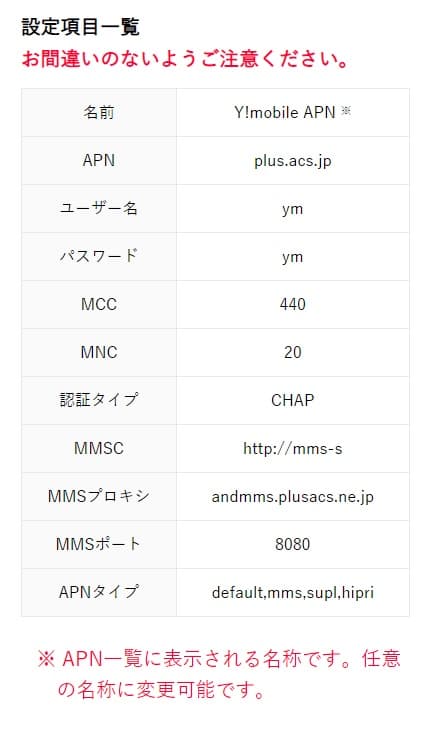
引用:「ワイモバイル公式より」
ワイモバイルAPN設定完了後
ワイモバイル設定保存できましたか?
保存したら、「APN」画面(下の画像)で、上の手順で入力した「名前」ワイモバイルかYmobileの名前を選択タップして、APN設定完了です。
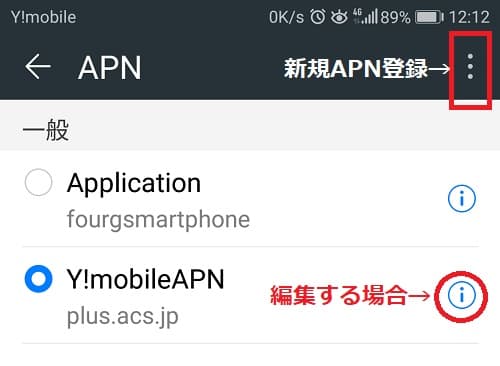
「ワイモバイルAPN」登録完了後に、確認または間違った入力を訂正する場合など、〇枠の「!マーク」をタップすると、「確認」または「編集」することができます。
上記の該当する項目をすべて打ち込んで、画像右上のレ点をタップすると、登録完了です。

※ここではHuawei p10 liteを使って設定画像を表示しています。