
「SIMなしiPhoneのパスコードを忘れた。どうやって初期化するの?」
使っていないSIMなしiPhoneをいざ使いたいとき、パスコードまたはPINコードが思いなせない。
いくら頑張っても思い出せないパスワード。
3回間違えるとロックするiPhoneセキュリティ。
とても困りました。

アーもうだめなのでしょうか?

それなら、「工場出荷状態」にするほうが手っ取り早いよ。
iPhoneを初期化するために準備するもの
- MacまたはWindowsパソコン
- iPhoneを接続できるケーブル
- インターネット接続
Windowsパソコンでは、現在は「Appleデバイス」アプリを使ってiPhoneを復元します。Macでは「Finder」を使います。
※古いWindows環境などでは「iTunes」を使用する場合があります。
※パスコードを忘れたiPhoneをリセットすると、iPhoneに保存されているデータは消去されます。
ケーブルについて

安いケーブルを使って何度も失敗しました。
iTunesの画面上でケーブルに関する注意が表示されます。
準備が整ったけど、初期化しようか悩んでるの。

そうね。データが残っているもんね。
【初期化に踏み切った理由】
何度も覚えている限りのパスコードを入力しチャレンジしましたが、ロックかかってしまい、時間の無駄でした。
結局、パスコードを思い出すことができないので、
- また使わないiPhoneになったらもったいない
- 時間もったいない
- パスコード忘れた自分を責めるのもイヤ(←ここ大事)
潔く工場出荷状態に踏み切りました。
参考までにしてください。
大切なデータを消したくないなら、苦労しますが、アップル公式サイトでヘルプを依頼することもできるそうです。
iPhoneを工場出荷状態にする方法
ここから先は、使っていないSIMなしiPhoneを工場出荷にする手順を紹介します。
工場出荷にすると、iPhone本体のデータはすべて初期化されます。
工場出荷状態にする場合、自己責任でお願いします。
iTunesを使ってiPhone初期化
「復元」とは、初期化する (工場出荷時の設定に戻す) ことです。iPhone/iPad/iPod 上の設定やデータがすべて消去され、最新バージョンの iOS/iPadOS/iPod ソフトウェアがインストールされます。
「Apple公式」ページでも同じ説明文がありますので引用としました。
iPhoneをiTunesで初期化すると何が起こるのでしょう?
つまり、新しいiPhoneになります。
iPhone本体で、すでに最新のiOSアップデートをしている場合は、これ以上のアップデートはありません。
パソコンが無い方は、これから先の方法ができません。
パソコンが無い方は、家族や友達などからパソコンをお借りすることも考えてください。実際、Appleサイトでもこのような提案をしています。
では、パソコンに「iTunes」をインストールしましょう。
すでにインストールされているならここはスキップして「復元手順1」へ進んでください。
復元手順1:iPhone本体をリカバリーモードにする
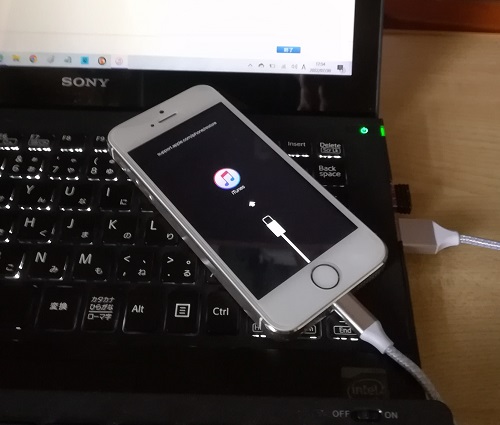
今回復元したのは、SIMなしiPhone5s。以下はその手順を紹介していますが、どのiPhoneでも手順は同じです。
iPhoneを簡単にリカバリーモードにする操作
iPhoneのシリーズ(5s、6、7、8、Xなど)によってリカバリーモードの操作が異なります。
ご自身のiPhoneのリカバリーモードの方法を下記のアップル公式ページで確認してください。
Apple公式サイト「iPhoneをリカバリーモード」にする方法はこちら >>
Appleサイトでは、各iPhoneシリーズのリカバリーモードの「ボタンを押す」ところを説明しています。
リカバリーモードにするボタンを押すところが分かればいいと思います。
iTunesをインストールしたパソコンを起動させ、リカバリーモードを始めるときに、iTunesを立ち上げておくといいでしょう。作業がスムーズにいきます。
準備ができたら、リカバリーモードにする操作に入ります。
【iPhoneをリカバリーモードにする操作】
先に、iTunesを起動し、iPhoneの電源ケーブルをUSBに接続しておきましょう。
ここではまだiPhoneには接続していません。
①iPhone本体の電源をOFFにする
通常どおりに電源をOFFにしましょう。
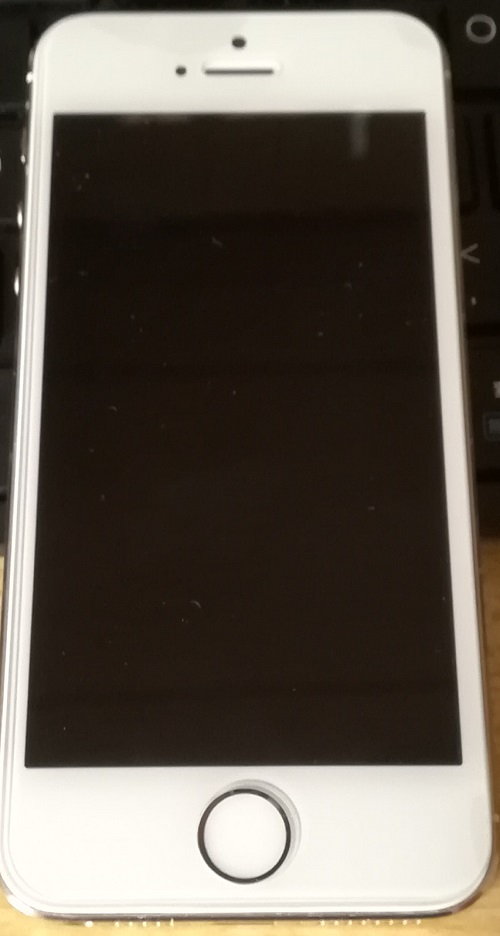
②iPhone本体の「リカバリーモードにするボタン」を押したまま③の操作。
iPhone5sの「リカバリーモードにするボタン」は、ホームボタンです。
それを押したままにするだけです。
「起動ボタン」は一切触りません。
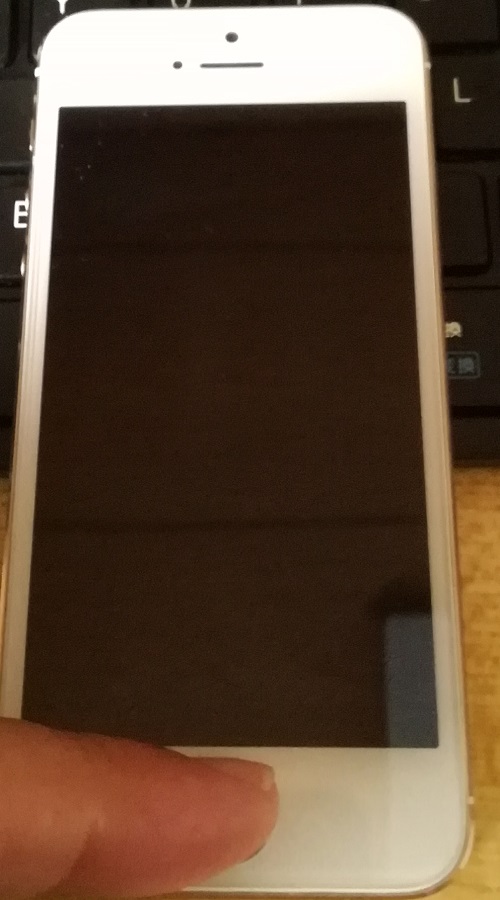
③「リカバリーモードにするボタン」を押したまま、
iTunesを立ち上げ、パソコンのUSB電源ケーブルを、
iPhone本体に接続します。
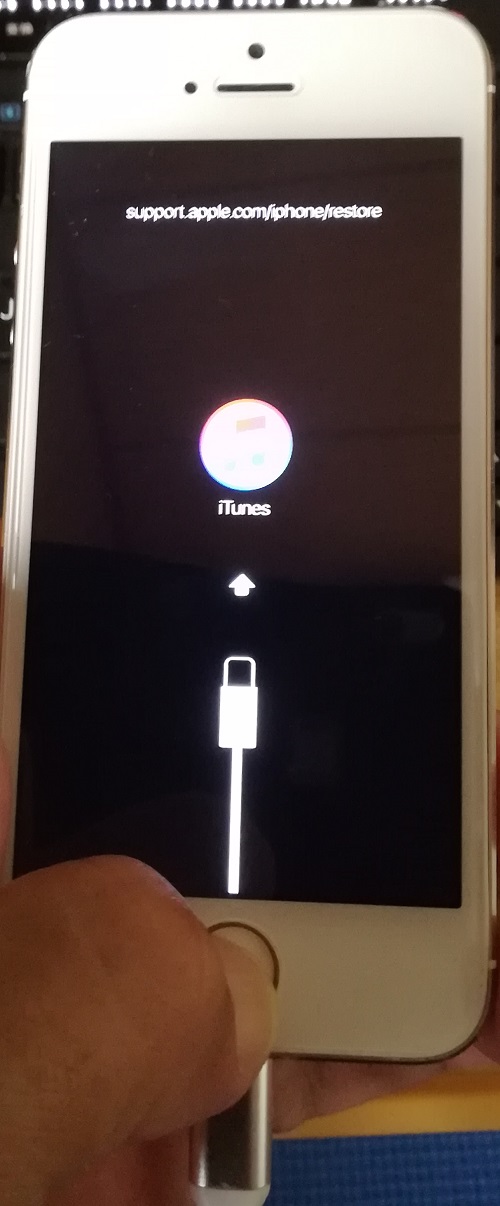
「リカバリーモードにするボタン」を押したまま、
パソコンに接続した電源ケーブルをiPhone本体に接続すると、
リカバリーモードになります(上記画像)
もし、失敗した場合は、再度試してください。
【何度も失敗する場合】
考えられる原因は、「ボタンが破損」している可能性が高いか、リカバリーモードのボタンが違っているかだと思います。
復元手順2:iTunesでiPhoneを復元
ここまでの作業の状況としては、
- iPhone本体がリカバリーモードになっている
- パソコンのiTunes画面が立ち上がっている
状況で復元作業を続けます。
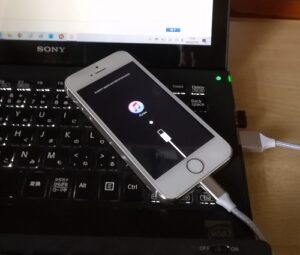
【iTunesの画面操作】
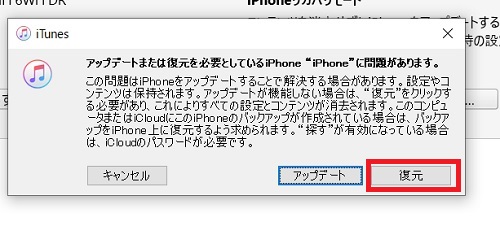
iPhoneリカバリーモードが成功したら、パソコンの画面では、下の画像になります。
ここからパソコンで操作します。
「復元」をクリック。
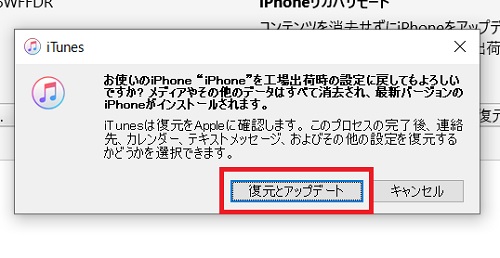
「復元とアップデート」をクリック。
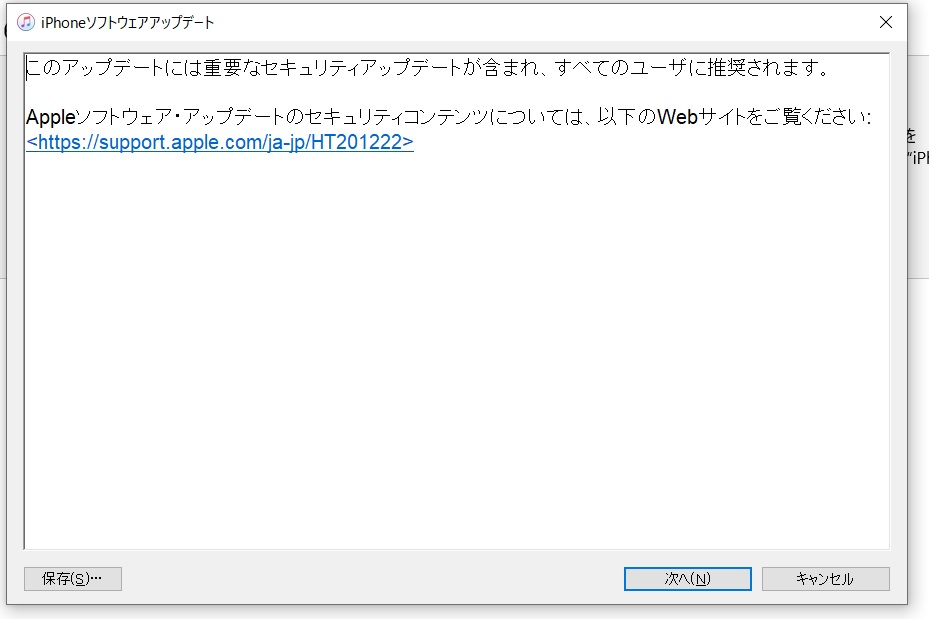
下画像が出たら、「次へ」をクリック。
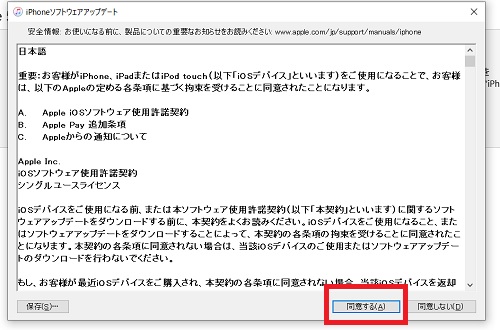
「同意」をクリック。
ここから先は、「ソフトウェアアップデート」を見守るだけ。

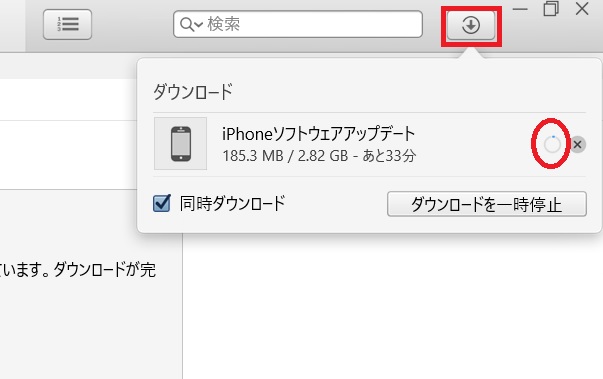
iTunesの「ソフトウェアアップデートの進捗状況」を確かめることができます。
下画像の赤い枠をクリックすると、ダウンロード状況が確認できます。
インターネット接続状況でダウンロードの時間が異なります。
途中でエラーを起こしたら
インターネットの状況が悪いとエラーを起こします。
その状況は下画像です。
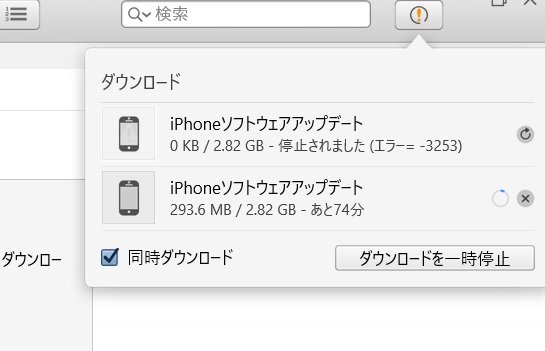
もし、エラーが起こったら、iPhoneのリカバリーモードが解除されます。
その時は、またリカバリーモードの手順に戻りしましょう。
そして、ここまでの同じ手順をします。
運よければ、iTunesのダウンロードがそのまま継続していることもあります。
ダウンロードも途中でエラーになった場合は、最初からダウンロードが開始されます。
エラーもなく順調に進んだら
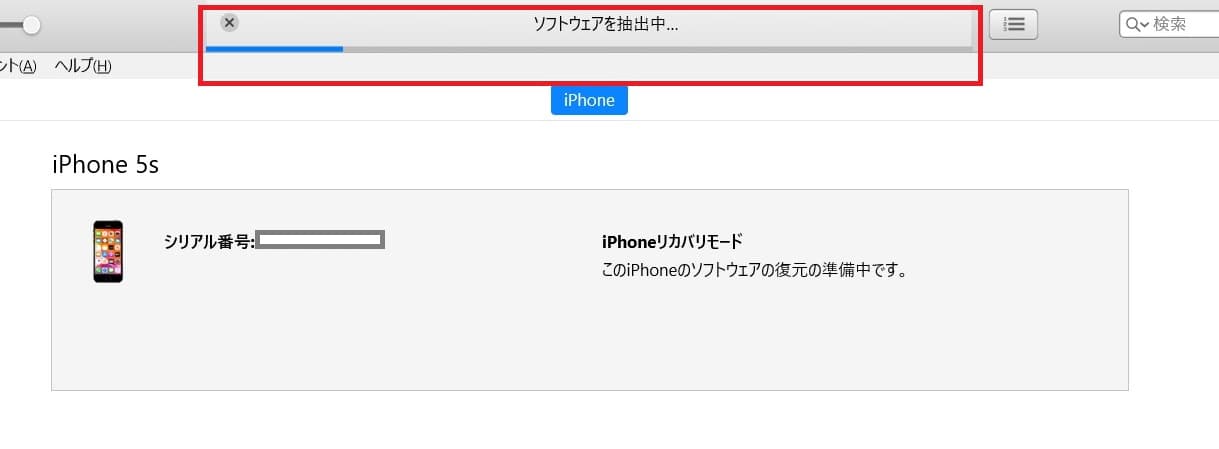
下画像のように、「ソフトウェア抽出中」が表示されます。
それが完了すると、
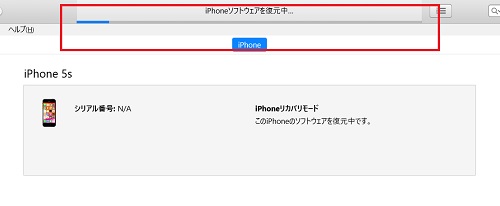
次に、「iPhoneのソフトウェアを復元中」になります。
iPhone本体では下画像のように、復元中の画面になります。
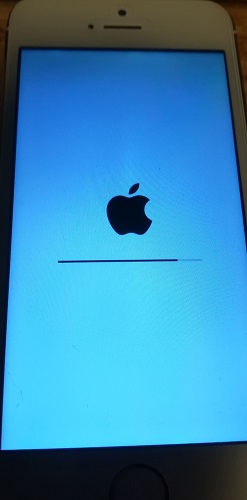
復元が終了しました。

復元が終了したら、
iTunes画面では下画像のように、「アクティベーションロック」となっています。
そこは何もしないで、電源ケーブルをiPhone本体から外しましょう。
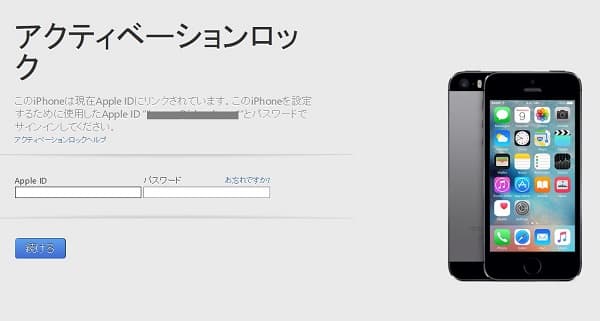
iTunesの役目は終了です。
復元手順3:新しいiPhoneの設定
ここからは、復元できたiPhoneの初期設定をします。
言語を選択し、Wi-Fiに接続しましょう。
「Appとデータを転送しない」を選択。
「新しいiPhone」として使用できます。
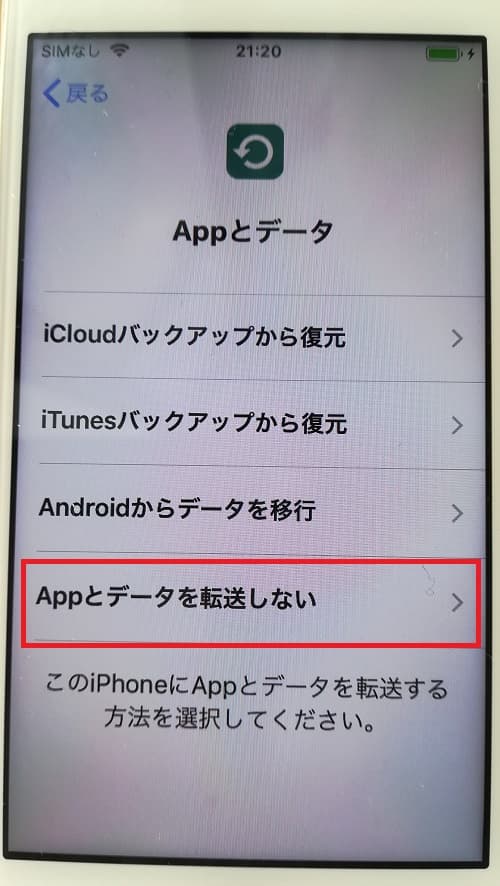
新しいアップルID(アップルアカウント)を作成しましょう。
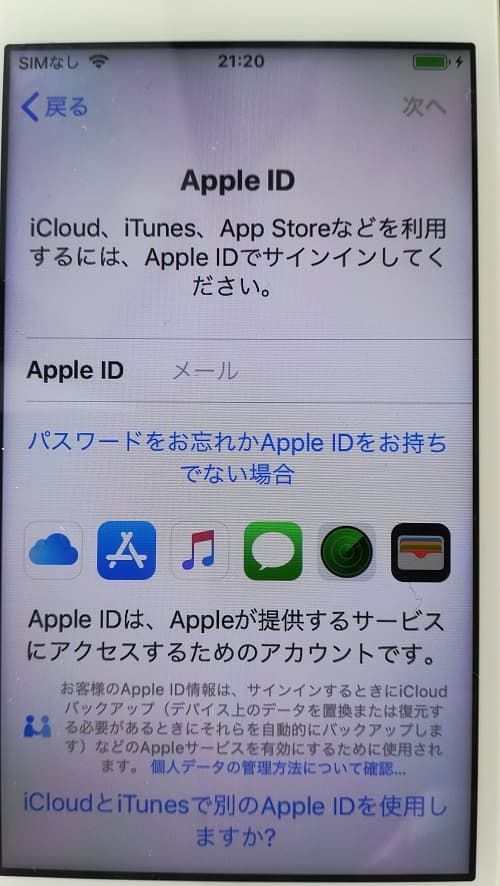
以上で、iPhoneを初期化し、新しいiPhoneとして使用できるようになりました。
英語になっていたら
指紋認証なども英語表記ですが、大丈夫。
後で、日本語に設定できます。
下記のApple公式サイトをご覧ください。
で、すぐに日本語設定ができます。
まとめ:パスコード忘れで工場出荷にする場合
1・パスコードを思い出すことができない。
2・使っていないiPhoneを初期化することで、新しいiPhoneをして使える。
3・子供用にiPhoneを提供できる。
4・データを一つ一つ消去する必要がない。
5・売る場合や、人に譲る場合。
などです。